Tin tức
Giáo Viên Chuyển Từ Tivi Sang Màn Hình Tương Tác Có Khó Không?
Câu trả lời ngắn gọn là hoàn toàn không khó. Bạn có thể xem màn hình tương tác như một chiếc tivi phiên bản nâng cấp, được thiết kế dành riêng cho môi trường lớp học.
Chất lượng hình ảnh vẫn sống động và sắc nét như tivi thông thường. Tuy nhiên, thiết bị được bổ sung thêm tính năng cảm ứng, bút viết thông minh và phần mềm soạn bài. Bài viết này sẽ giúp bạn hiểu rõ những điểm giống và khác biệt để nhanh chóng làm quen.

Vì sao không khó: Màn hình tương tác “giống tivi” nhưng thông minh hơn
Màn hình tương tác sử dụng tấm nền LED hoặc LCD tiên tiến. Do đó, thiết bị mang lại chất lượng hiển thị xuất sắc y hệt tivi. Giáo viên không cần phải học lại cách quan sát hay bố trí nội dung.
- Vẫn sử dụng cáp HDMI để kết nối laptop y như khi thao tác với tivi.
- Vẫn trình chiếu mượt mà các tệp PowerPoint, PDF hay video đã chuẩn bị.
- Vẫn thao tác bật, tắt và tùy chỉnh âm lượng qua chiếc remote đi kèm.
- Vẫn hỗ trợ chia sẻ màn hình điện thoại qua wifi bằng phần mềm chuyên dụng.
Tivi thường và màn hình tương tác khác nhau ở đâu?
Sự khác biệt lớn nhất giữa hai thiết bị nằm ở 4 tiêu chí cốt lõi dưới đây. Đây cũng là những yếu tố mà thầy cô sẽ cảm nhận rõ ràng nhất khi chuyển đổi.
| Tiêu chí | Tivi thường | Màn hình tương tác |
|---|---|---|
| Cảm ứng | Hầu như không có, hoặc phản hồi rất kém. | Luôn được tích hợp và tối ưu cực kỳ mượt mà. |
| Chức năng | Chỉ phục vụ nhu cầu trình chiếu một chiều. | Kết hợp giữa trình chiếu và tương tác đa điểm. |
| Kết nối Internet | Có thể có hoặc không tùy theo dòng máy. | Luôn được trang bị sẵn để duyệt web tiện lợi. |
| Phần mềm soạn bài | Gần như không thể cài đặt thêm ứng dụng ngoài. | Cài sẵn phần mềm chuyên dụng và dễ dàng mở rộng. |
Nói một cách dễ hiểu, tivi thông thường chỉ cho phép bạn xem nội dung. Ngược lại, màn hình tương tác giúp bạn xem, viết, biên soạn và cùng học sinh thực hành ngay lập tức.
Bên trong màn hình tương tác có gì mà tivi không có?

- Màn hình cảm ứng đa lớp: Bao gồm lớp cảm ứng đa điểm, cảm ứng bút và viền cảm ứng. Công nghệ điện dung này hoạt động mượt mà hệt như smartphone.
- Lớp kính cường lực: Bảo vệ màn hình an toàn khỏi va đập vật lý. Bề mặt được phủ một lớp nhám mỏng nhằm giảm tình trạng chói lóa.
- Tấm nền hiển thị chuẩn: Ứng dụng công nghệ LED hoặc LCD tiên tiến. Hình ảnh đầu ra luôn đảm bảo sống động không thua kém tivi.
- Tích hợp hệ điều hành Android hoặc Mini PC: Hỗ trợ lướt web, lưu trữ tệp và chạy mượt các ứng dụng. Giáo viên cũng có thể gắn thêm máy tính rời nếu muốn.
- Hệ sinh thái phần mềm: Đi kèm sẵn công cụ bảng trắng, phần mềm soạn bài và các tính năng quản lý lớp học đỉnh cao.
Ba thói quen cần đổi khi rời tivi
Từ bấm remote sang chạm và viết
Giờ đây, thầy cô thoải mái thao tác trực tiếp bằng ngón tay hoặc bút chuyên dụng. Trải nghiệm sử dụng chân thực giống hệt một chiếc máy tính bảng khổng lồ.
Thanh công cụ trang bị đầy đủ tính năng viết, vẽ, tẩy xóa và chèn tệp đa phương tiện. Nhiều dòng máy mới còn hỗ trợ nhận diện tì tay, giúp bạn đặt cả bàn tay lên màn hình mà nét chữ vẫn chuẩn xác.
Từ chỉ cắm HDMI sang cắm thêm dây cảm ứng
Đây là bước thao tác mà những người quen dùng tivi thường xuyên quên nhất. Cáp HDMI vốn chỉ truyền tải hình ảnh và âm thanh nên laptop sẽ không nhận được lệnh cảm ứng.
Giải pháp là gắn thêm sợi cáp USB Touch vào đúng cổng tương ứng. Riêng với cổng USB-C, chỉ một sợi cáp đã xử lý trọn gói cả hình ảnh, âm thanh, cảm ứng và sạc pin cực kỳ tiện lợi.

Từ chỉ xem sang soạn bài ngay trên màn hình
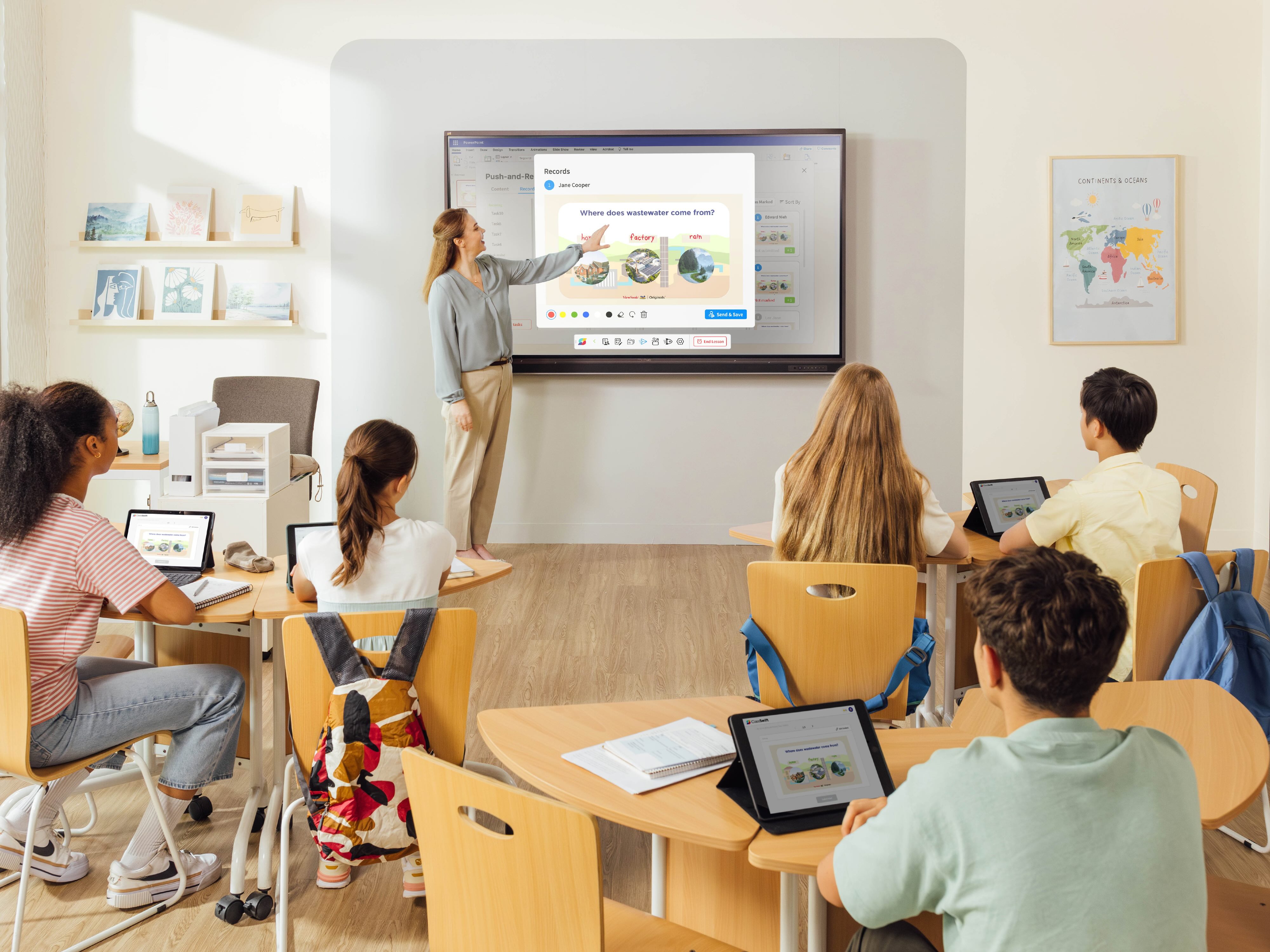
Thay vì chuẩn bị mọi thứ từ nhà, bạn chỉ cần kết nối wifi và truy cập myViewBoard để thiết kế bài giảng trực tiếp. Các bước cài đặt rườm rà được loại bỏ hoàn toàn.
Phần mềm cho phép chèn ảnh, video, mô hình 3D hay dùng công cụ toán học để minh họa bài học sinh động. Đặc biệt, các dòng chạy Android chuẩn EDLA giúp truy cập Google Play cực kỳ an toàn.
Lộ trình 3 tuần để làm quen nhẹ nhàng
Đừng vội vàng áp dụng tất cả tính năng trong buổi đầu tiên. Mỗi tuần, hãy bổ sung thêm một thói quen nhỏ để từng bước làm chủ thiết bị.
- Tuần 1 – Dùng hệt như tivi: Gắn cáp HDMI và USB Touch vào laptop. Mở bài giảng sẵn có và dùng tay vuốt chạm để chuyển slide mượt mà.
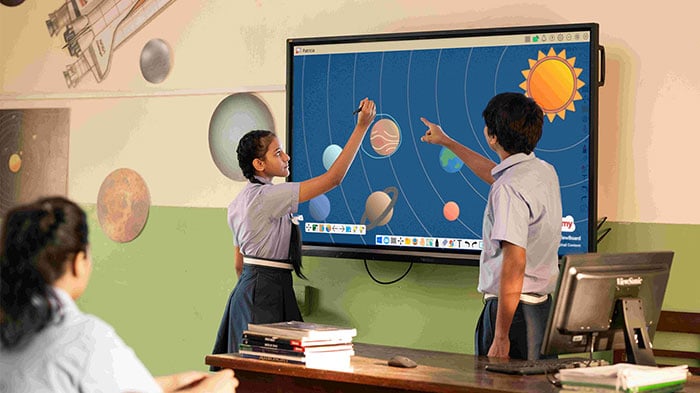
- Tuần 2 – Bắt đầu viết và vẽ: Sử dụng bút chuyên dụng để khoanh tròn, gạch chân ý chính. Đừng quên thử đặt tay lên màn hình để quen với cảm giác mới.
- Tuần 3 – Soạn bài và kéo học sinh tham gia: Khai thác công cụ bảng trắng để chèn nội dung đa phương tiện. Sau đó, mời các em học sinh lên bảng thao tác trực tiếp.

Lắp đặt cho người quen dùng tivi
Màn hình tương tác có trọng lượng lớn hơn tivi rất nhiều. Ví dụ, thiết bị IFP7535-1-1C bản 75 inch có trọng lượng lên tới 38,9 kg cùng kích thước đồ sộ.
- Nên trang bị giá treo cố định hoặc chân đế di động chính hãng chuyên dùng cho ViewBoard.
- Tính toán độ cao treo máy sao cho giáo viên có thể thoải mái viết ở mọi góc cạnh.
- Chọn kích cỡ tương xứng không gian. Nếu học sinh cuối lớp cách bục giảng 5,3 mét, màn hình 70 inch là tối ưu nhất.
- Luôn ưu tiên những dòng có phủ nhám chống chói để triệt tiêu hiện tượng phản sáng bóng đèn.
Quen rồi, bạn được gì hơn tivi?
- Tương tác nhóm đỉnh cao: Thiết bị IFP7535-1-1C có khả năng nhận diện cùng lúc tới 64 điểm chạm.
- Bảo vệ thị lực: Lớp nhám mỏng trên mặt kính giúp triệt tiêu hiện tượng bóng mờ trong phòng học nhiều sáng.
- Gọn gàng tối đa: Màn hình, máy chiếu và máy tính được gộp chung thành một khối duy nhất. Điều này tiết kiệm diện tích và giảm hao phí điện năng.
- Hoạt động bền bỉ: Tuổi thọ đèn nền đạt 50.000 giờ. Tương đương hơn 30 năm sử dụng nếu mỗi ngày máy chạy 8 tiếng.
- Cảm biến thông minh: Tính năng tự chỉnh độ sáng theo ánh sáng và chuyển động môi trường giúp tối ưu hóa chi phí điện.
Lưu ý: Mức 50.000 giờ là tuổi thọ công bố của hệ thống đèn nền, không đồng nghĩa với thời gian bảo hành cho toàn bộ thiết bị.

Checklist 8 bước cho giáo viên trong ngày đầu
- Bật máy bằng chiếc remote và kiểm tra cẩn thận cường độ âm lượng.
- Gắn cáp HDMI vào laptop, sau đó chọn chuẩn tín hiệu đầu vào tương ứng trên màn hình.
- Cắm cáp USB Touch vào đúng khe, rồi tiến hành vuốt chạm để thử điều khiển máy tính.
- Mở một slide PowerPoint bài cũ và trình chiếu thử như thói quen hằng ngày.
- Sử dụng bút cảm ứng để viết vài nét nháp vào vùng giữa và 4 góc màn hình.
- Hãy thử tì mạnh bàn tay lên mặt kính để chắc chắn máy không nhận diện sai thao tác.
- Thao tác kết nối wifi nội bộ và đăng nhập ngay vào tài khoản myViewBoard.
- Nhấn lưu một bảng trắng bài giảng để đảm bảo bạn có thể mở lại vào buổi dạy sau.
Hệ Thống Chi Nhánh Đức Pháp Technology
- TP. Hồ Chí Minh: Số 527-529 Đường Lê Văn Lương, Phường Tân Hưng
- TP. Hà Nội: Số 19-21, ngõ 116 Đường Tây Mỗ, Phường Tây Mỗ
- TP. Huế: Số 04 Phan Anh, Phường An Cựu
- Tỉnh Vĩnh Long: Căn A11, Khu đô thị Hưng Phú, Phường Phú Tân
Hotline (Nhấn để gọi trực tiếp):
02837 762 039 | 0909 138 114 | 0931 221 388
Email hỗ trợ:
congngheducphap@gmail.com

About Author

Tề Minh Sỹ -Đức Pháp
Tề Minh Sỹ có 10 năm kinh nghiệm trong lĩnh vực công nghệ trình chiếu và giải pháp phần mềm, chuyên sâu về màn hình tương tác, phần mềm giáo dục, màn hình hiển thị và máy chiếu. Tác giả tập trung nghiên cứu, tư vấn kỹ thuật, đánh giá sản phẩm và hướng dẫn ứng dụng công nghệ thực tế, mang đến những nội dung chính xác, dễ hiểu và hữu ích cho giáo dục, đào tạo và doanh nghiệp.
Tin liên quan
Tin tức
Thiết Kế Phòng Họp Hiệu Quả: 4 Bí Quyết Giúp Bắt Đầu Cuộc Họp Trong Tích Tắc!
Làm sao để xây dựng một phòng họp hiệu quả và chuyên nghiệp? Khám phá 4 yếu tố then chốt giúp mọi cuộc họp bắt đầu nhanh chóng. Đọc ngay để tối ưu không gian làm việc của bạn!
Tin tức
Chọn dvLED Hay Máy Chiếu? Bí Quyết Đầu Tư Đúng Chuẩn Cho Không Gian
Đang phân vân giữa màn hình dvLED và máy chiếu? Khám phá ngay ưu nhược điểm của từng công nghệ hiển thị. Đọc ngay để chọn đúng thiết bị cho không gian của bạn!
Tin tức
Hệ thống màn hình khuôn viên: Đừng để mỗi lần cập nhật trở thành một dự án!
Hệ thống màn hình khuôn viên giúp quản lý tập trung, cập nhật nội dung và phát cảnh báo. Khám phá giải pháp ViewSonic cho từng không gian.
Tin tức
Màn hình dvLED All-in-One hay linh kiện rời? Chọn đúng để tránh tốn kém!
So sánh màn hình dvLED All-in-One và linh kiện rời về chi phí, lắp đặt, bảo trì. Chọn giải pháp ViewSonic phù hợp cùng Đức Pháp.
Tin tức
Khắc Phục Màn Hình dvLED Bị Hư 1 Góc, 1 Module Chuẩn Xác Nhất
Màn hình dvLED xuất hiện ô đen, nhấp nháy hay tối hẳn một góc khiến bạn lo lắng?Không cần thay mới toàn bộ, hãy khám phá cách xử lý lỗi từng module hiệu quả.Hướng dẫn chi tiết 6 bước khắc phục sự cố màn hình dvLED an toàn và tiết kiệm nhất!