Tin tức
Chuyển Từ Máy Chiếu Sang Màn Hình Tương Tác: Dễ Dàng Hơn Bạn Nghĩ!
Việc chuyển đổi sang màn hình tương tác thực ra không hề khó. Hầu hết các thao tác quen thuộc trên máy chiếu vẫn được giữ nguyên vẹn.
Điểm mới mẻ nhất chính là khả năng chạm và viết trực tiếp lên màn hình. Bài viết này sẽ phân tích chi tiết những điểm giống và khác nhau. Đồng thời, chúng tôi sẽ gợi ý lộ trình 4 tuần giúp bạn làm quen dễ dàng.

Vì sao không khó: Phần lớn thao tác giữ nguyên
Cả hai thiết bị đều dùng để trình chiếu nội dung số trước lớp. Chúng đều dễ dàng kết nối với laptop, máy chiếu vật thể và các nền tảng học tập trực tuyến.
- Bạn vẫn cắm cáp HDMI từ laptop y hệt như khi dùng máy chiếu.
- Bạn có thể mở các file PowerPoint, PDF và video bài giảng vô tư.
- Việc chia sẻ nội dung không dây từ điện thoại hay máy tính bảng vẫn rất tiện lợi.
- Bạn hoàn toàn giữ được phong cách giảng dạy riêng từ trước đến nay.

Điều gì thật sự thay đổi trong một tiết dạy?
Bảng dưới đây so sánh chi tiết các công việc hằng ngày của giáo viên. Bạn sẽ nhận thấy khâu chuẩn bị nhẹ nhàng hơn, trong khi khả năng tương tác lại mạnh mẽ hơn hẳn.
| Việc hằng ngày | Với máy chiếu | Với màn hình tương tác |
|---|---|---|
| Hình ảnh khi phòng sáng | Bị mờ, đôi khi phải tắt bớt đèn phòng. | Độ sáng chuẩn nét, không cần tắt đèn hay kéo rèm. |
| Viết lên bài giảng | Chủ yếu chỉ để xem và chuyển slide trình chiếu. | Tương tác 2 chiều. Có thể viết, vẽ và kéo thả trực tiếp. |
| Đầu giờ học | Phải canh chỉnh lại zoom, méo hình và lấy nét. | Lắp đặt cố định một lần, bật lên là dùng ngay. |
| Bảo trì thiết bị | Thường xuyên phải thay bóng đèn hoặc vệ sinh màng lọc. | Hoạt động bền bỉ, gần như không có linh kiện tiêu hao. |
| Kích thước hiển thị | Có thể phóng to rất lớn cho hội trường đông người. | Kích thước cố định. Cần chọn màn hình đủ lớn cho cả lớp. |
Ba điểm dễ vấp nhất và cách khắc phục
Có hình nhưng không điều khiển được laptop
Đây là lỗi phổ biến nhất với người dùng mới. Bạn cần nhớ cáp HDMI chỉ truyền hình ảnh, không truyền được thao tác chạm.
Hãy cắm thêm một sợi cáp USB Touch vào đúng cổng tương ứng với ngõ HDMI đang dùng. Như vậy màn hình mới nhận diện được thao tác.
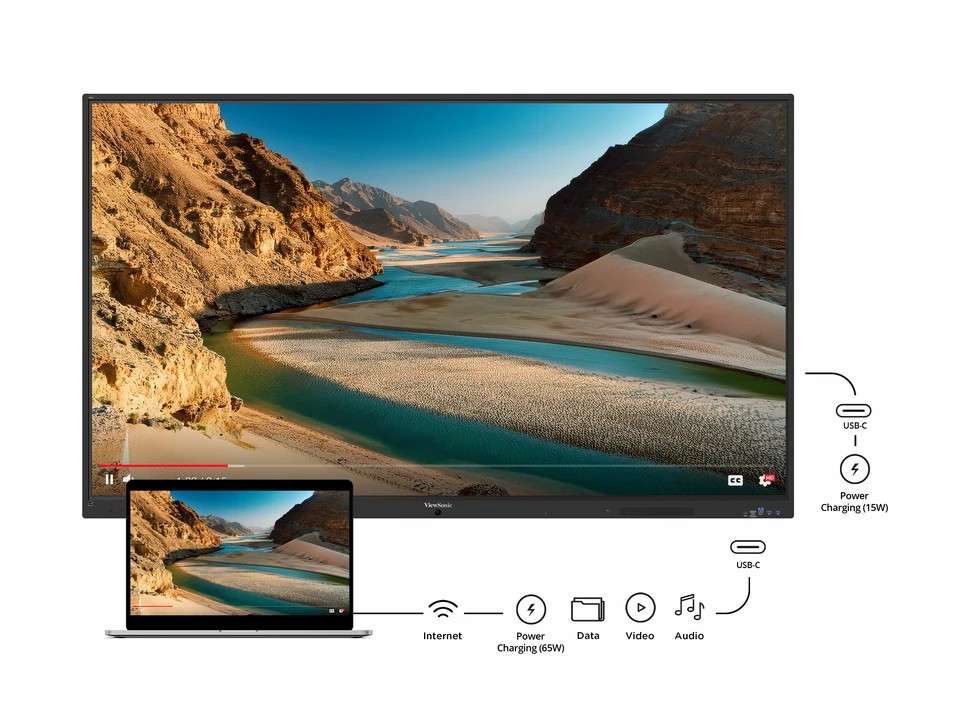
Nếu dùng cáp USB-C, bạn chỉ cần một sợi duy nhất để gộp cả hình ảnh, âm thanh, cảm ứng và sạc pin.
Nên dùng Android tích hợp hay máy tính ngoài?
Các màn hình hiện nay đều chạy Android chuẩn EDLA, có sẵn kho ứng dụng Google Play an toàn. Giáo viên hoàn toàn có thể lên lớp giảng bài mà không cần mang theo laptop.
Tuy nhiên, nếu bài giảng bắt buộc dùng phần mềm Windows chuyên dụng, bạn hãy nối với máy tính ngoài hoặc gắn thêm Slot-in PC.
Tì tay khi viết làm nét chữ bị loạn
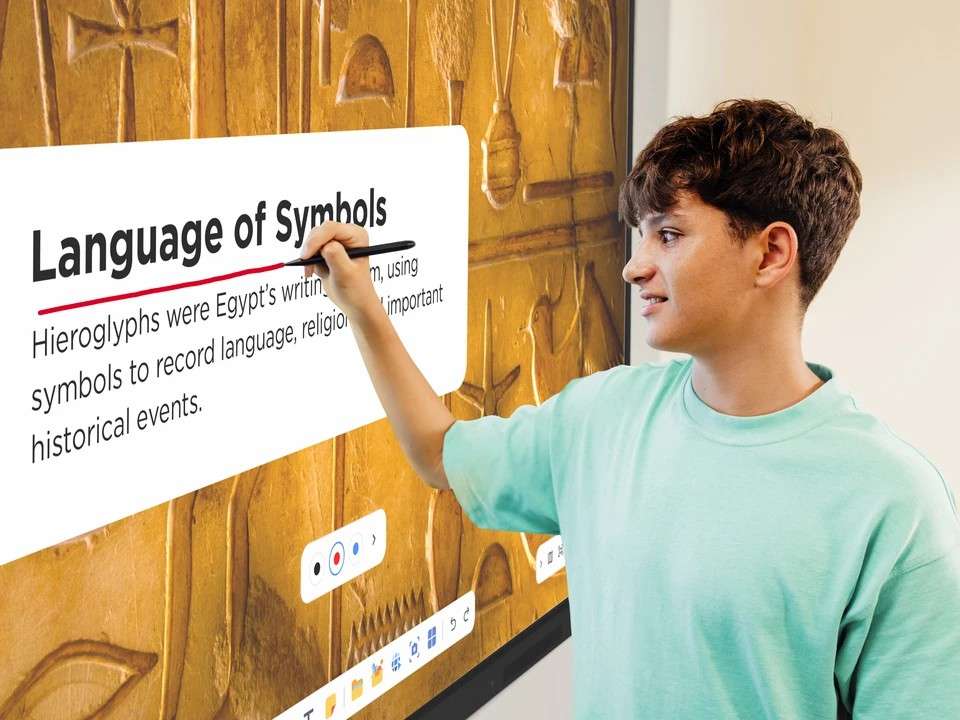
Viết trên màn hình sẽ khác viết trên giấy do tay dễ chạm vào cảm ứng. Rất may, các dòng ViewBoard đời mới đã tích hợp công nghệ nhận diện tì tay cực kỳ thông minh.
Bạn cứ tự nhiên tì cả bàn tay lên màn hình để viết chữ nhỏ hoặc kéo thả đối tượng. Máy sẽ tự động phân biệt và không bị loạn cảm ứng.
Lộ trình 4 tuần để làm quen nhẹ nhàng
Đừng cố nhồi nhét sử dụng mọi tính năng ngay buổi đầu tiên. Mỗi tuần, bạn chỉ cần áp dụng một thói quen mới là đủ.
- Tuần 1 – Dùng như máy chiếu: Nối laptop, mở bài giảng quen thuộc và học cách bật/tắt thiết bị.
- Tuần 2 – Viết chú thích lên slide: Tập dùng bút để khoanh tròn, gạch chân hoặc tô sáng trực tiếp khi giảng bài.
- Tuần 3 – Bảng trắng và lưu trữ: Bắt đầu viết trên nền bảng trắng, lưu lại ghi chú và mở file từ Google Drive.
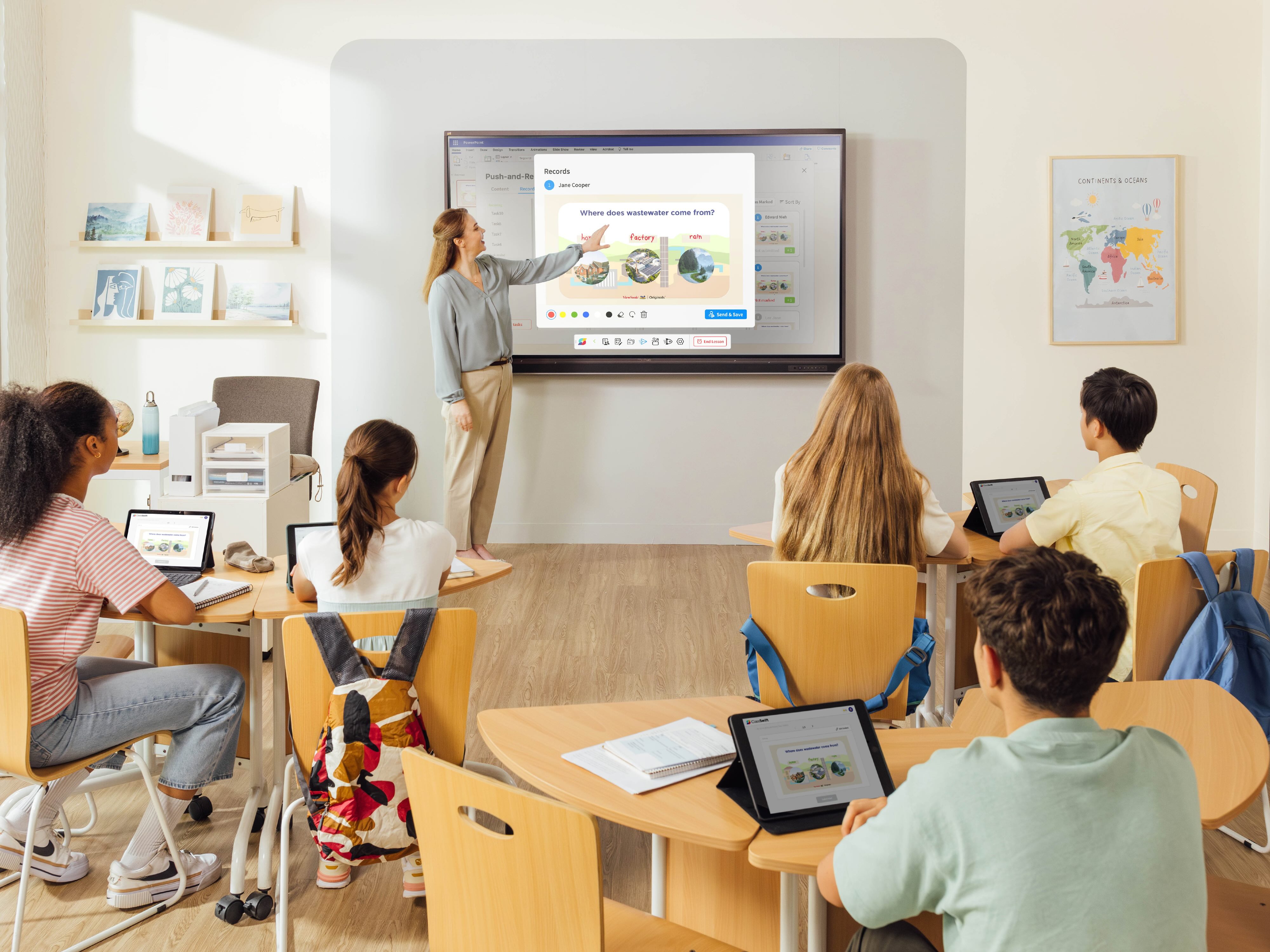
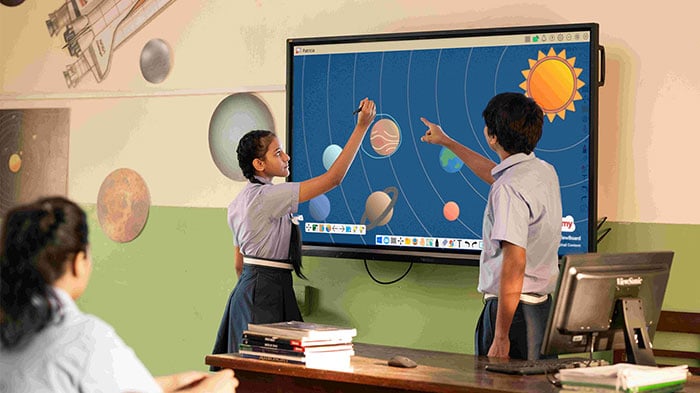
- Tuần 4 – Tương tác cùng học sinh: Mời các em lên bảng làm bài, chia nhóm học tập hoặc chiếu màn hình điện thoại lên bảng.

Bài giảng cũ có dùng lại được không?
Câu trả lời là Có! Bạn hoàn toàn không phải soạn lại giáo án từ đầu. Các tệp PowerPoint hay PDF vẫn mở mượt mà như cũ.
Hơn nữa, phần mềm myViewBoard hỗ trợ bạn lưu bài giảng lên đám mây. Nhờ vậy, giáo viên dễ dàng tái sử dụng tài liệu cho nhiều lớp học khác nhau.

Quen rồi, giáo viên được lợi ích gì?
- Chuyển đổi linh hoạt: Vừa chiếu bài, vừa minh họa và gọi học sinh lên bảng giải bài tập trên cùng một thiết bị.
- Loại bỏ mớ dây rợ: Micro, loa và camera tích hợp sẵn giúp lớp học gọn gàng và hiện đại hơn.
- Hình ảnh chuẩn 4K: Độ nét siêu cao cùng tuổi thọ đèn nền công bố lên tới 50.000 giờ cho các dòng sản phẩm mới.
- Cảm ứng siêu nhạy: Dòng IFP7535-1-1C hỗ trợ đến 64 điểm chạm cùng lúc, thoải mái cho hoạt động nhóm.
- Tiết kiệm điện thông minh: Cảm biến tự động điều chỉnh độ sáng theo môi trường, giúp tấm nền hoạt động bền bỉ hơn.
Lưu ý nhỏ: Con số 64 điểm chạm là khả năng đáp ứng kỹ thuật của máy. Thực tế trên lớp học, không gian bảng chỉ vừa cho một số lượng học sinh nhất định đứng viết cùng lúc.
Khi nào vẫn nên giữ lại máy chiếu?
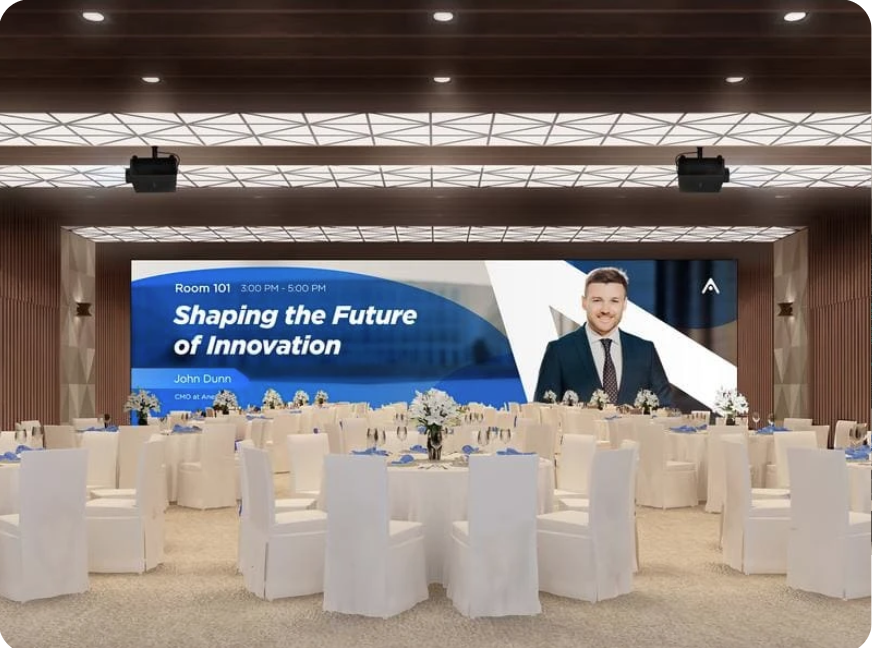
Màn hình tương tác rất tốt nhưng không thể thay thế máy chiếu trong mọi trường hợp. Những hội trường lớn hay không gian đa năng vẫn cần khung hình khổng lồ của máy chiếu.
Nhiều trường học hiện nay đang kết hợp cả hai giải pháp. Máy chiếu dùng cho khu vực sinh hoạt chung, còn màn hình tương tác trang bị riêng cho từng phòng học.

Câu hỏi thường gặp
Giáo viên lớn tuổi có dễ sử dụng không?
Hoàn toàn dễ dùng. Các bước ban đầu chỉ đơn giản là cắm dây nối và mở file giống hệt máy chiếu. Sau đó, giáo viên có thể từ từ làm quen với các tính năng viết vẽ.
Có bắt buộc mua thêm máy tính gắn ngoài không?
Điều này là không bắt buộc. Màn hình đời mới đều đã tích hợp hệ điều hành Android mượt mà. Bạn chỉ cần trang bị thêm máy tính khi cần chạy phần mềm Windows đặc thù.
Sử dụng màn hình có cần học phần mềm phức tạp không?
Thiết bị vẫn hoạt động bình thường mà không cần bất kỳ phần mềm chuyên dụng nào. Dù vậy, ứng dụng myViewBoard có sẵn sẽ giúp bạn soạn bài và tương tác dễ dàng hơn gấp bội.
Lớp học thông thường nên chọn kích thước nào?
Việc lựa chọn phụ thuộc vào diện tích phòng và cự ly ngồi xa nhất. Đối với lớp học tiêu chuẩn, mẫu IFP7535-1-1C kích thước 75 inch là lựa chọn rất đáng cân nhắc.
Kết luận: Sự chuyển đổi dễ hơn bạn nghĩ rất nhiều
Giáo viên đã quen dùng máy chiếu coi như đã nắm vững 80% quy trình vận hành. Phần còn lại chỉ là việc khám phá thêm các công cụ viết, chạm và lưu trữ thông minh.
Đừng ngần ngại bắt đầu ngay với một phòng học mẫu. Hãy liên hệ với chúng tôi để được tư vấn kích thước chuẩn và hỗ trợ demo thiết bị tận nơi nhé!
Hệ Thống Chi Nhánh Đức Pháp Technology
- TP. Hồ Chí Minh: Số 527-529 Đường Lê Văn Lương, Phường Tân Hưng
- TP. Hà Nội: Số 19-21, ngõ 116 Đường Tây Mỗ, Phường Tây Mỗ
- TP. Huế: Số 04 Phan Anh, Phường An Cựu
- Tỉnh Vĩnh Long: Căn A11, Khu đô thị Hưng Phú, Phường Phú Tân
Hotline (Nhấn để gọi trực tiếp):
02837 762 039 | 0909 138 114 | 0931 221 388
Email hỗ trợ:
congngheducphap@gmail.com
About Author

Tề Minh Sỹ -Đức Pháp
Tề Minh Sỹ có 10 năm kinh nghiệm trong lĩnh vực công nghệ trình chiếu và giải pháp phần mềm, chuyên sâu về màn hình tương tác, phần mềm giáo dục, màn hình hiển thị và máy chiếu. Tác giả tập trung nghiên cứu, tư vấn kỹ thuật, đánh giá sản phẩm và hướng dẫn ứng dụng công nghệ thực tế, mang đến những nội dung chính xác, dễ hiểu và hữu ích cho giáo dục, đào tạo và doanh nghiệp.
Tin liên quan
Tin tức
Thiết Kế Phòng Họp Hiệu Quả: 4 Bí Quyết Giúp Bắt Đầu Cuộc Họp Trong Tích Tắc!
Làm sao để xây dựng một phòng họp hiệu quả và chuyên nghiệp? Khám phá 4 yếu tố then chốt giúp mọi cuộc họp bắt đầu nhanh chóng. Đọc ngay để tối ưu không gian làm việc của bạn!
Tin tức
Chọn dvLED Hay Máy Chiếu? Bí Quyết Đầu Tư Đúng Chuẩn Cho Không Gian
Đang phân vân giữa màn hình dvLED và máy chiếu? Khám phá ngay ưu nhược điểm của từng công nghệ hiển thị. Đọc ngay để chọn đúng thiết bị cho không gian của bạn!
Tin tức
Hệ thống màn hình khuôn viên: Đừng để mỗi lần cập nhật trở thành một dự án!
Hệ thống màn hình khuôn viên giúp quản lý tập trung, cập nhật nội dung và phát cảnh báo. Khám phá giải pháp ViewSonic cho từng không gian.
Tin tức
Màn hình dvLED All-in-One hay linh kiện rời? Chọn đúng để tránh tốn kém!
So sánh màn hình dvLED All-in-One và linh kiện rời về chi phí, lắp đặt, bảo trì. Chọn giải pháp ViewSonic phù hợp cùng Đức Pháp.
Tin tức
Khắc Phục Màn Hình dvLED Bị Hư 1 Góc, 1 Module Chuẩn Xác Nhất
Màn hình dvLED xuất hiện ô đen, nhấp nháy hay tối hẳn một góc khiến bạn lo lắng?Không cần thay mới toàn bộ, hãy khám phá cách xử lý lỗi từng module hiệu quả.Hướng dẫn chi tiết 6 bước khắc phục sự cố màn hình dvLED an toàn và tiết kiệm nhất!