Tin tức
Top 8 Tính Năng Màn Hình Tương Tác Đột Phá Giúp Lớp Học Sôi Nổi Hơn
Top 8 Tính Năng Màn Hình Tương Tác Giáo Viên Và Học Sinh Thích Nhất
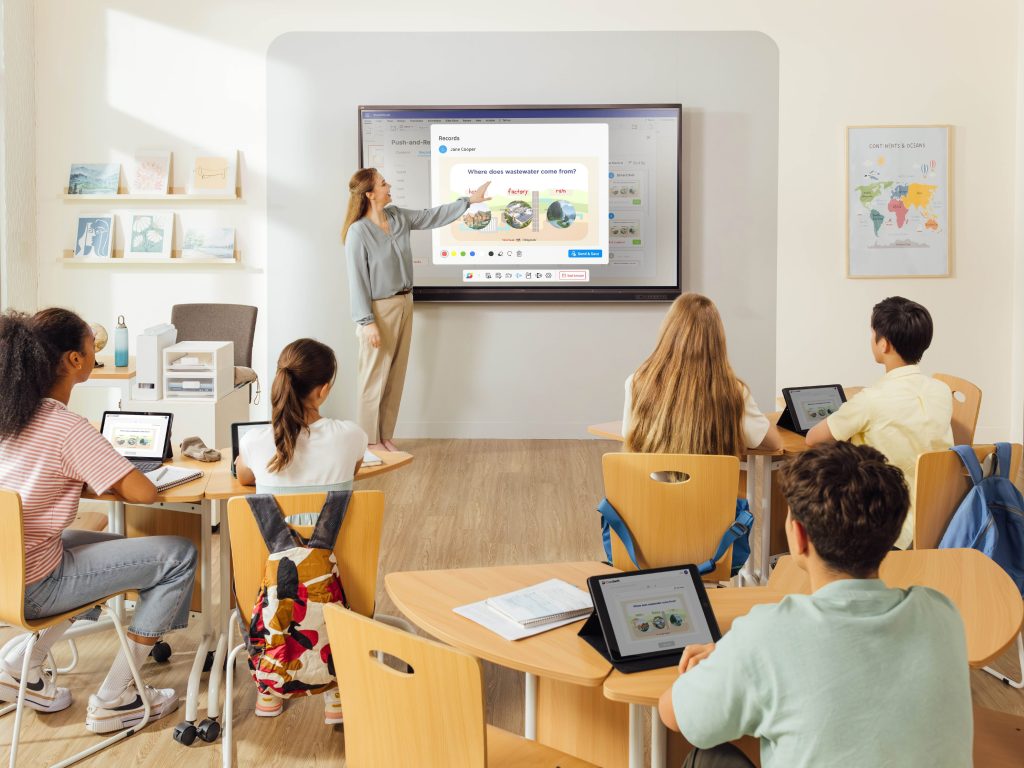
Màn hình tương tác sở hữu rất nhiều công cụ hỗ trợ giảng dạy. Tuy nhiên, trong một tiết học thực tế, giáo viên chỉ thường dùng một vài tính năng cốt lõi. Nắm vững nhóm công cụ này giúp bạn thao tác nhanh và thu hút học sinh tốt hơn.
Bài viết này sẽ tổng hợp 8 tính năng quan trọng nhất, chỉ rõ đối tượng và thời điểm sử dụng phù hợp. Hình ảnh và video minh họa đi kèm sẽ giúp bạn dễ dàng hình dung hơn.
Lưu ý: Danh sách này được chắt lọc dựa trên thói quen sử dụng thực tế của giáo viên tại các trường học. Đây không phải là một khảo sát mang tính thống kê tuyệt đối.
Giáo viên và học sinh thường thao tác gì nhiều nhất?
Ghi chú lên bài giảng, dùng bảng trắng kỹ thuật số, đăng nhập nhanh gọn, chèn video và chia đôi màn hình trình chiếu.
Viết và kéo thả trực tiếp trên bảng, chia sẻ bài tập từ máy cá nhân, tham gia các trò chơi hoặc câu đố tương tác.
Nhóm 1: Viết và dùng bảng trắng – Nền tảng cốt lõi
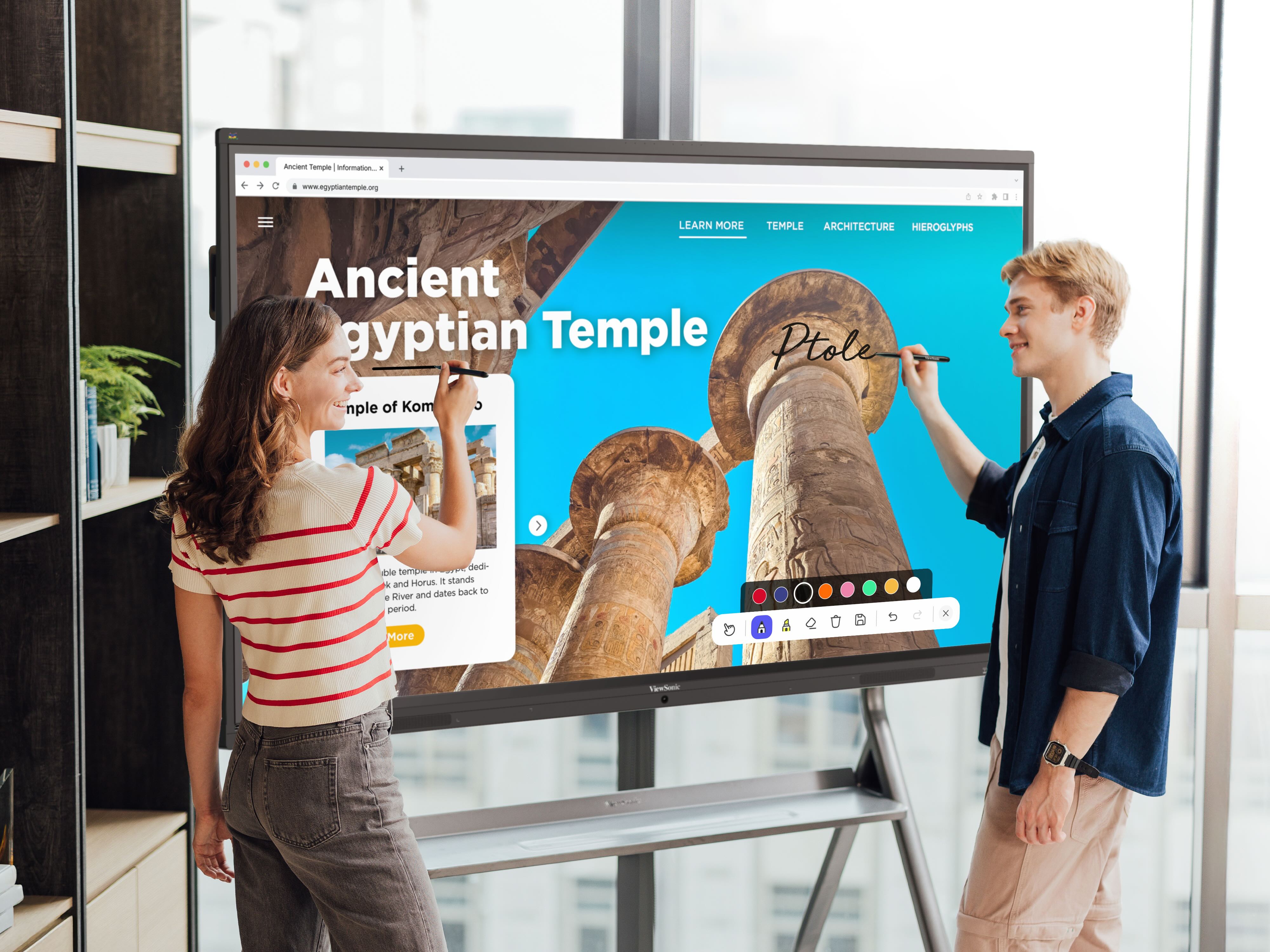
Viết, vẽ và chú thích trực tiếp
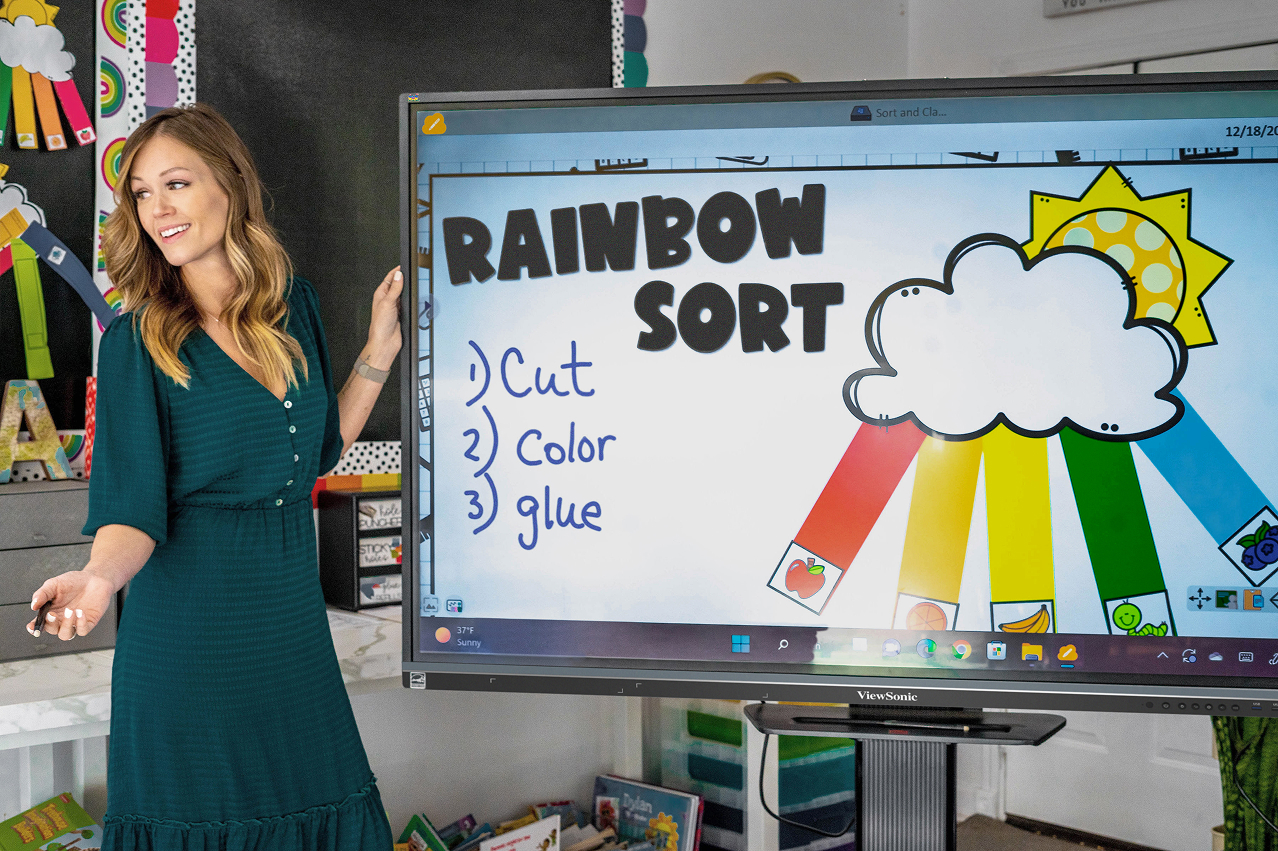
Giáo viên có thể khoanh vùng, gạch chân ngay trên slide đang giảng. Công nghệ nhận diện chống tì tay giúp chữ viết luôn gọn gàng. Học sinh cũng dễ dàng lên bảng làm bài bằng tay hoặc bút cảm ứng.
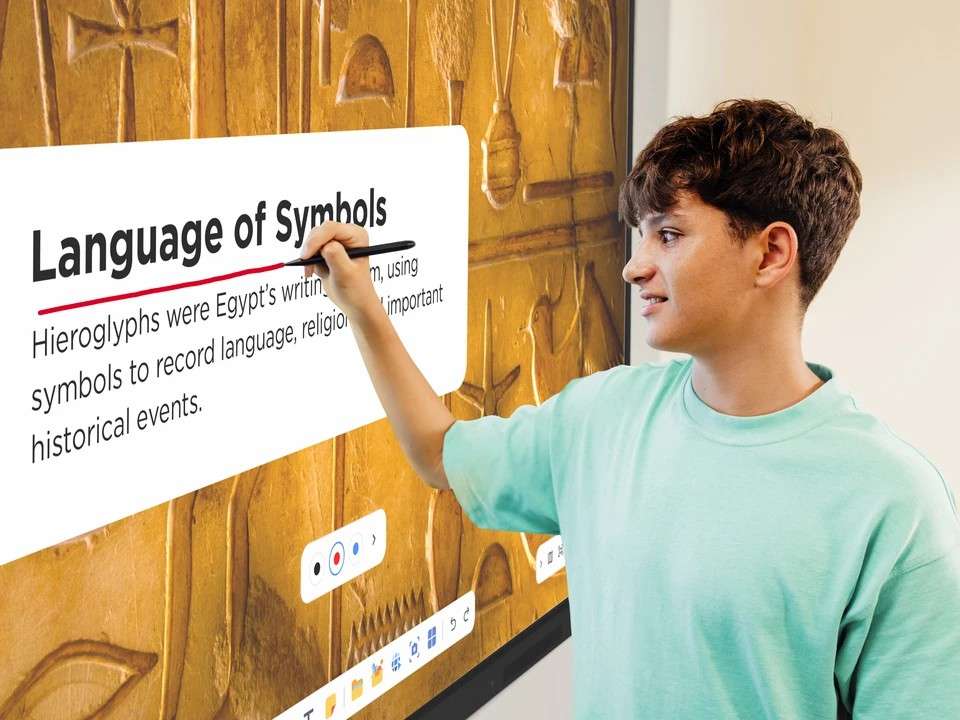
Bảng trắng kỹ thuật số đa năng
Bạn dễ dàng thiết lập bài tập kéo thả để học sinh tương tác. Giáo viên có thể trao quyền điều khiển bảng cho học sinh cùng thảo luận. Mọi ghi chú đều được lưu trữ và chia sẻ lại dễ dàng.
Nhóm 2: Kết nối không dây, cả lớp cùng tham gia
Chia sẻ màn hình mượt mà
Học sinh có thể đẩy bài tập từ thiết bị cá nhân lên màn hình lớn và nhận góp ý tức thì. Hình ảnh cũng có thể truyền ngược về máy học sinh, giúp các em ngồi xa vẫn nhìn rõ.
Đa nhiệm với chế độ chia đôi
Bạn có thể dùng cửa sổ nổi hoặc chia đôi màn hình để hiển thị song song nội dung. Ví dụ, một bên mở video mô phỏng hóa học, bên kia ghi chép biểu đồ dữ liệu.
Nhóm 3: Đăng nhập một lần, giảng dạy ngay lập tức
Xác thực nhanh qua SSO, NFC và Đám mây
Giáo viên liên kết tài khoản hệ thống với Google, Microsoft hoặc Apple để đăng nhập một chạm. Chỉ cần quẹt thẻ NFC, màn hình lập tức tải dữ liệu cá nhân của bạn. Dù dạy ở phòng nào, tài liệu vẫn luôn sẵn sàng.

Nếu học sinh thắc mắc một câu hỏi khó, bạn dễ dàng mở ngay tài liệu bổ sung từ đám mây. Nhờ vậy, bài giảng diễn ra trơn tru mà không bị gián đoạn.
Nhóm 4: Học liệu sinh động, tạo hứng thú học tập
Tích hợp đa phương tiện phong phú
Bạn thỏa sức chèn ảnh, video, ảnh GIF và cả mô hình 3D vào bài. Kho dữ liệu cung cấp hàng triệu video giáo dục an toàn, không chứa quảng cáo. Màn hình chuẩn EDLA còn cho phép cài ứng dụng từ Google Play.
Trò chơi và câu đố kích thích tư duy
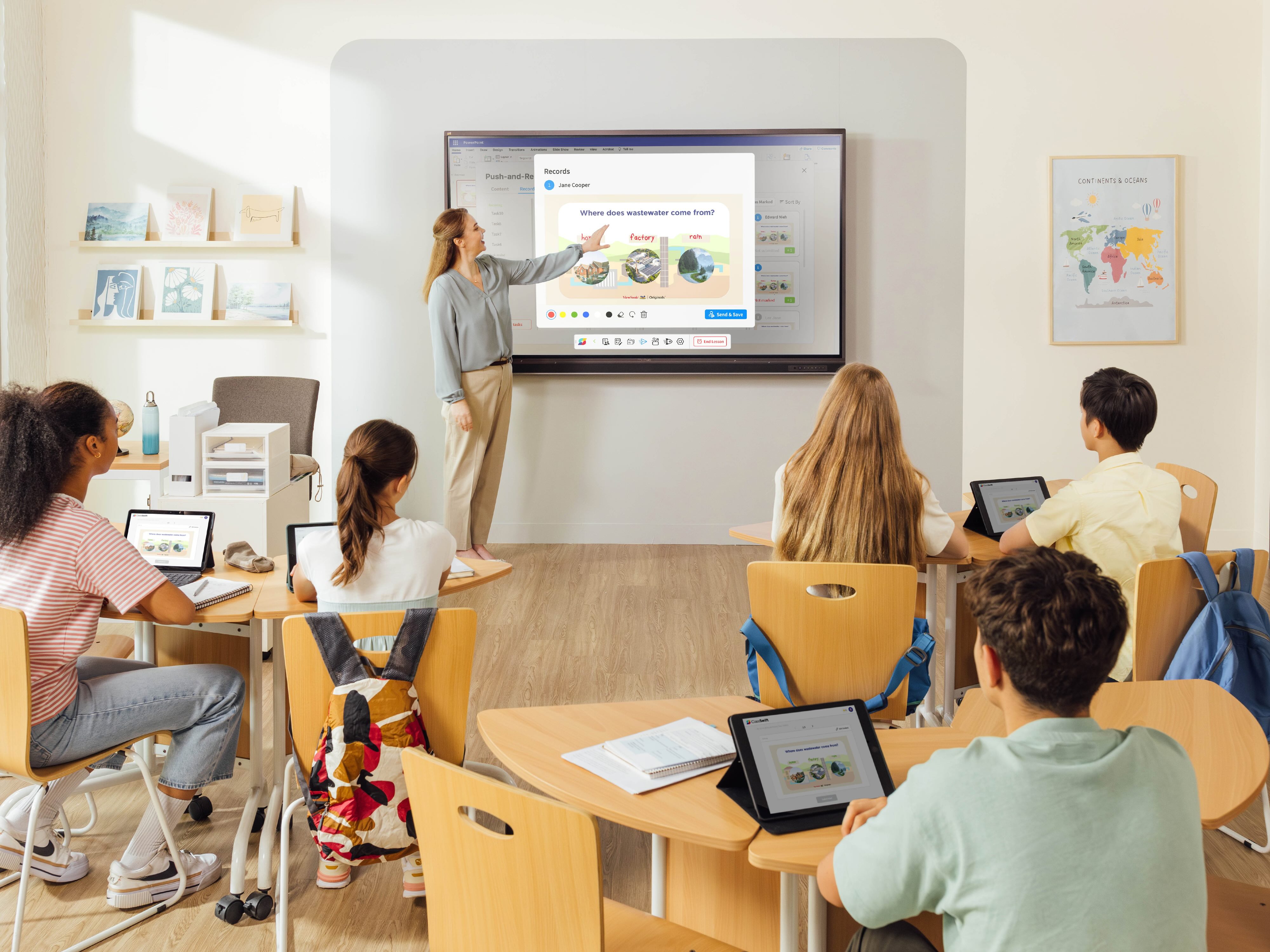
Giáo viên có thể chuyển câu hỏi trực tiếp đến máy tính bảng của học sinh để lấy đáp án tức thì. Việc thêm hiệu ứng điểm số, âm thanh giúp không khí lớp học sôi nổi hẳn lên.

Nhóm 5: Tùy biến giao diện, hỗ trợ mọi đối tượng
Cá nhân hóa trải nghiệm giảng dạy
Bạn tự do sắp xếp thanh công cụ yêu thích ra ngoài màn hình chính. Tính năng đồng bộ giúp giao diện quen thuộc này theo bạn tới mọi lớp học. Đối với học sinh khiếm thị nhẹ, bạn có thể chỉnh phông chữ to và màu nền tương phản.
Nên ưu tiên học tính năng nào trước?

- Tuần 1: Làm quen cách viết và chú thích trực tiếp lên slide.
- Tuần 2: Thực hành đăng nhập nhanh và mở tệp dữ liệu từ đám mây.
- Tuần 3: Ứng dụng tính năng chia sẻ và chia đôi màn hình khi làm việc nhóm.
- Tuần 4: Bắt đầu tổ chức trò chơi, câu đố và thiết lập giao diện cá nhân.
Về phía nhà trường, phần mềm quản lý đám mây sẽ hỗ trợ kiểm soát thiết bị từ xa. Bộ phận IT có thể theo dõi tình trạng nhiều phòng học mà không cần di chuyển.
Câu hỏi thường gặp
Học sinh có được phép thao tác trên màn hình không?
Chắc chắn rồi. Giáo viên hoàn toàn có thể cấp quyền để học sinh cùng viết, vẽ và giải quyết bài tập ngay trên bảng trắng.
Tính năng chia sẻ màn hình yêu cầu phần mềm gì?
Người dùng thường sử dụng ứng dụng mặc định của hãng như vCast hoặc AirSync. Bạn nên tham khảo ý kiến nhà cung cấp để cài đặt đúng phần mềm.
Công cụ nào thu hút học sinh cấp tiểu học nhất?
Độ tuổi này rất thích tính năng kéo thả, viết vẽ tự do và các trò chơi đố vui. Hãy ưu tiên màu sắc tươi sáng và phông chữ lớn nhé.
Giáo viên mới nên bắt đầu tự học từ đâu?
Bạn nên đăng ký các buổi đào tạo ngắn hạn do đơn vị phân phối tổ chức. Việc tham gia các hội nhóm giáo viên cũng mang lại nhiều mẹo sử dụng hay.
Kết luận: 8 tính năng là đủ cho một tiết học bùng nổ
Ghi chú trực tiếp, dùng bảng trắng, chia đôi hoặc chia sẻ màn hình, đăng nhập nhanh, kho học liệu đa dạng và tùy biến giao diện. Việc làm chủ 8 công cụ này đã giải quyết trọn vẹn nhu cầu tương tác của lớp học.
Nếu trường học của bạn đang tìm kiếm giải pháp tương tác mới, hãy liên hệ ngay. Đội ngũ chuyên môn sẽ khảo sát, tư vấn dòng máy phù hợp và hỗ trợ đào tạo tận nơi.
Hệ Thống Chi Nhánh Đức Pháp Technology
- TP. Hồ Chí Minh: Số 527-529 Đường Lê Văn Lương, Phường Tân Hưng
- TP. Hà Nội: Số 19-21, ngõ 116 Đường Tây Mỗ, Phường Tây Mỗ
- TP. Huế: Số 04 Phan Anh, Phường An Cựu
- Tỉnh Vĩnh Long: Căn A11, Khu đô thị Hưng Phú, Phường Phú Tân
Hotline (Nhấn để gọi trực tiếp):
02837 762 039 | 0909 138 114 | 0931 221 388
Email hỗ trợ:
congngheducphap@gmail.com

About Author

Tề Minh Sỹ -Đức Pháp
Tề Minh Sỹ có 10 năm kinh nghiệm trong lĩnh vực công nghệ trình chiếu và giải pháp phần mềm, chuyên sâu về màn hình tương tác, phần mềm giáo dục, màn hình hiển thị và máy chiếu. Tác giả tập trung nghiên cứu, tư vấn kỹ thuật, đánh giá sản phẩm và hướng dẫn ứng dụng công nghệ thực tế, mang đến những nội dung chính xác, dễ hiểu và hữu ích cho giáo dục, đào tạo và doanh nghiệp.
Tin liên quan
Tin tức
Thiết Kế Phòng Họp Hiệu Quả: 4 Bí Quyết Giúp Bắt Đầu Cuộc Họp Trong Tích Tắc!
Làm sao để xây dựng một phòng họp hiệu quả và chuyên nghiệp? Khám phá 4 yếu tố then chốt giúp mọi cuộc họp bắt đầu nhanh chóng. Đọc ngay để tối ưu không gian làm việc của bạn!
Tin tức
Chọn dvLED Hay Máy Chiếu? Bí Quyết Đầu Tư Đúng Chuẩn Cho Không Gian
Đang phân vân giữa màn hình dvLED và máy chiếu? Khám phá ngay ưu nhược điểm của từng công nghệ hiển thị. Đọc ngay để chọn đúng thiết bị cho không gian của bạn!
Tin tức
Hệ thống màn hình khuôn viên: Đừng để mỗi lần cập nhật trở thành một dự án!
Hệ thống màn hình khuôn viên giúp quản lý tập trung, cập nhật nội dung và phát cảnh báo. Khám phá giải pháp ViewSonic cho từng không gian.
Tin tức
Màn hình dvLED All-in-One hay linh kiện rời? Chọn đúng để tránh tốn kém!
So sánh màn hình dvLED All-in-One và linh kiện rời về chi phí, lắp đặt, bảo trì. Chọn giải pháp ViewSonic phù hợp cùng Đức Pháp.

Tin tức
Khắc Phục Màn Hình dvLED Bị Hư 1 Góc, 1 Module Chuẩn Xác Nhất
Màn hình dvLED xuất hiện ô đen, nhấp nháy hay tối hẳn một góc khiến bạn lo lắng?Không cần thay mới toàn bộ, hãy khám phá cách xử lý lỗi từng module hiệu quả.Hướng dẫn chi tiết 6 bước khắc phục sự cố màn hình dvLED an toàn và tiết kiệm nhất!