Tin tức
Sửa Nhanh Lỗi Màn Hình Tương Tác Bị Lệch Cảm Ứng Chỉ Với 8 Bước
Khắc Phục Lỗi Màn Hình Tương Tác Bị Lệch Cảm Ứng Nhanh Chóng
Bạn chạm ngón tay vào màn hình nhưng con trỏ chuột lại xuất hiện ở một vị trí khác. Hoặc nét vẽ hiển thị cách điểm chạm thực tế của bạn vài centimet. Đây chính là hiện tượng màn hình tương tác bị lệch điểm cảm ứng.
Tin vui là sự cố này đa phần do lỗi đồng bộ giữa màn hình và máy tính. Rất hiếm khi phần cứng cảm ứng bên trong thực sự bị hỏng hóc. Nguyên nhân chủ yếu đến từ việc cài đặt sai tỷ lệ hiển thị.
Bài viết dưới đây sẽ hướng dẫn bạn các bước rà soát từ cơ bản đến chuyên sâu. Các phương pháp này áp dụng cực kỳ hiệu quả cho mọi dòng màn hình hiện nay.
Kiểm tra nhanh để tự khắc phục lỗi:
- Ưu tiên bật chế độ Nhân bản (Duplicate) thay cho chế độ Mở rộng (Extend).
- Đảm bảo độ phân giải máy tính phải đồng nhất với tỷ lệ khung hình 16:9.
- Chỉnh thông số tỷ lệ phóng đại (Scale) của cả hai màn hình bằng nhau.
Vì Sao Màn Hình Cảm Ứng Lại Bị Lệch Điểm Chạm?
Khi bạn thực hiện thao tác chạm, thiết bị sẽ lập tức gửi tọa độ về máy tính. Máy tính phải nhận diện chuẩn xác tọa độ đó tương ứng với giao diện nào. Nếu quá trình ánh xạ này sai sót, con trỏ chuột sẽ bị lệch vị trí.
Những nguyên nhân chính gây ra tình trạng này thường được chia thành 4 nhóm cơ bản:
- Ánh xạ tọa độ sai: Do máy tính cài đặt sai chế độ hiển thị hoặc chênh lệch tỷ lệ phóng đại (Scale).
- Dữ liệu hiệu chỉnh cũ: Hệ thống cảm ứng chưa được Calibrate hoặc dữ liệu lưu trữ đã quá cũ.
- Vật cản vật lý: Viền cảm biến hồng ngoại bị bám bụi bẩn hoặc bị dị vật che khuất.
- Hỏng hóc phần cứng: Lỗi này rất ít gặp. Bạn bắt buộc phải gọi kỹ thuật viên chuyên nghiệp để sửa chữa.
Một mẹo nhỏ để bắt bệnh nhanh: Nếu góc trái chạm rất chuẩn nhưng càng vuốt xa càng lệch. Nguyên nhân 100% là do sai lệch tỷ lệ hiển thị phần mềm, không phải lỗi phần cứng.
8 Bước Khắc Phục Dứt Điểm Lỗi Lệch Cảm Ứng
Bước 1: Xác định vùng lỗi cảm ứng từ nguồn phát nào
Trước tiên, bạn hãy thao tác viết vẽ ngay trên giao diện Android của màn hình. Sau đó, chuyển kênh đầu vào sang PC máy tính và tiếp tục vuốt chạm để kiểm tra.
- Android chạm chuẩn nhưng máy tính bị lệch: Lỗi hoàn toàn nằm ở phần cài đặt của máy tính. Hãy thực hiện tuần tự từ Bước 2 đến Bước 6.
- Cảm ứng lệch trên mọi giao diện: Hãy bỏ qua và chuyển thẳng tới Bước 7, 8. Nếu không cải thiện thì phải gọi bảo hành.
Bước 2: Bật chế độ Nhân bản và chỉnh tỷ lệ khung hình
Nếu dùng Windows, bạn hãy ấn tổ hợp phím Windows + P và bấm chọn Duplicate. Chế độ Nhân bản này ép máy tính và màn hình chia sẻ chung một hệ tọa độ gốc. Nó giúp triệt tiêu rủi ro lệch điểm so với chế độ Extend.
Tiếp theo, hãy chỉnh độ phân giải máy tính sao cho khớp với chuẩn tỷ lệ 16:9. Mức tối ưu nhất cho thiết bị hiển thị là 1920 x 1080 hoặc chuẩn 3840 x 2160.
Bước 3: Đồng nhất thông số tỷ lệ phóng đại (Scale)
Nhiều trường hợp Windows tự ý đẩy tỷ lệ Scale của hai màn hình chênh lệch nhau. Chẳng hạn laptop để 100% nhưng màn hình tương tác lại bị ép lên mức 150%.
Bạn hãy vào Cài đặt (Settings), chọn System và tìm mục Display (Màn hình). Tiến hành kéo thả thanh Scale của cả hai thiết bị về cùng một thông số chuẩn.
Bước 4: Chạy công cụ hiệu chỉnh cảm ứng Tablet PC Settings
Nếu điểm chạm vẫn chưa thật sự chuẩn xác, bạn cần dùng đến công cụ Calibrate có sẵn:
- Bấm phím Windows + R, sau đó dán dòng lệnh
shell:::{80F3F1D5-FECA-45F3-BC32-752C152E456E}và gõ Enter. - Trong thẻ Display, chọn tên màn hình tương tác đang dùng rồi bấm nút Calibrate.
- Dùng ngòi bút chạm thật chính xác vào tâm của các dấu chữ thập xuất hiện.
- Nhấn nút Yes để lưu lại cấu hình ánh xạ điểm chạm mới nhất cho hệ thống.
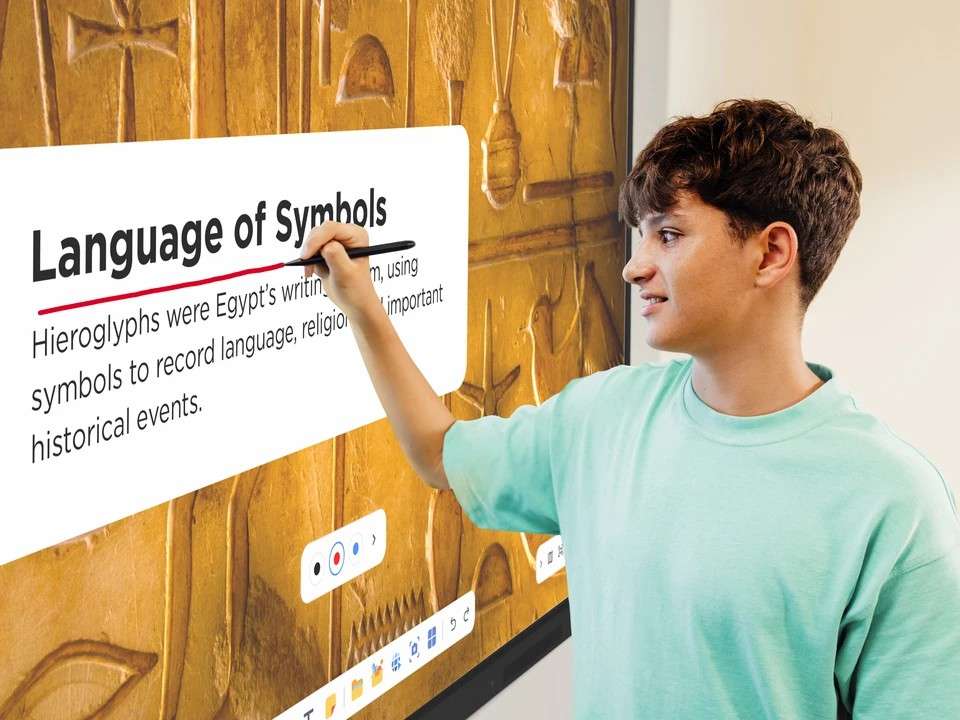
Dòng IFP35-1 hỗ trợ thao tác viết vẽ mượt mà, cực kỳ chuẩn xác với cảm ứng 64 điểm.
Bước 5: Thiết lập nhận diện ở chế độ Mở rộng (Extend)
Hiện tượng vuốt bảng tương tác nhưng chuột lại chạy trên laptop rất phổ biến. Lỗi này sinh ra do Windows chưa biết tín hiệu cảm ứng đang được gửi từ màn hình nào.
Bạn hãy mở lại công cụ Tablet PC Settings và bấm nút Setup. Nếu dòng chữ trắng hiện bên laptop, nhấn Enter để bỏ qua. Khi dòng chữ nhảy sang màn hình tương tác, hãy chạm tay vào đó.
Bước 6: Dùng app vTouch chuyên dụng cho người xài MacBook
Với hệ sinh thái macOS, bạn bắt buộc phải cài ứng dụng hỗ trợ ngoại vi. ViewSonic đã phát triển phần mềm vTouch chạy cực mượt trên cả chip Intel và Apple Silicon.
Hãy mở UPDD Console trên máy Mac và nhấn vào mục Identify. Khi dấu chữ thập hiện lên bảng lớn, nhấn giữ ngón tay đến lúc nó đổi sang màu xanh.
Bước 7: Vệ sinh bề mặt kính và cụm khe viền hồng ngoại
Nếu màn hình chỉ bị lệch cảm ứng ở một góc chết, hãy soi kỹ viền cảm biến. Bạn cần tắt nguồn điện, dùng khăn mềm ẩm lau dọc theo các khe viền nhôm.
Tuyệt đối lột bỏ hết giấy khen, băng dính dán đè lên mắt hồng ngoại. Nếu thiết bị đang bị ánh nắng mặt trời rọi thẳng trực diện, hãy chủ động buông rèm che chắn.
Bước 8: Tắt nguồn khởi động lại và nâng cấp Firmware
Việc sập nguồn rập cầu dao và để máy xả tĩnh điện vài phút rất hiệu quả. Đồng thời, bạn cũng nên truy cập trang chủ tải về bản Firmware vá lỗi mới nhất.
Nâng cấp Firmware qua OTA trực tuyến sẽ bảo toàn mọi app và cài đặt cũ. Ngược lại, nếu nạp bản Rom qua cổng USB, máy sẽ Format trắng dữ liệu như lúc xuất xưởng.
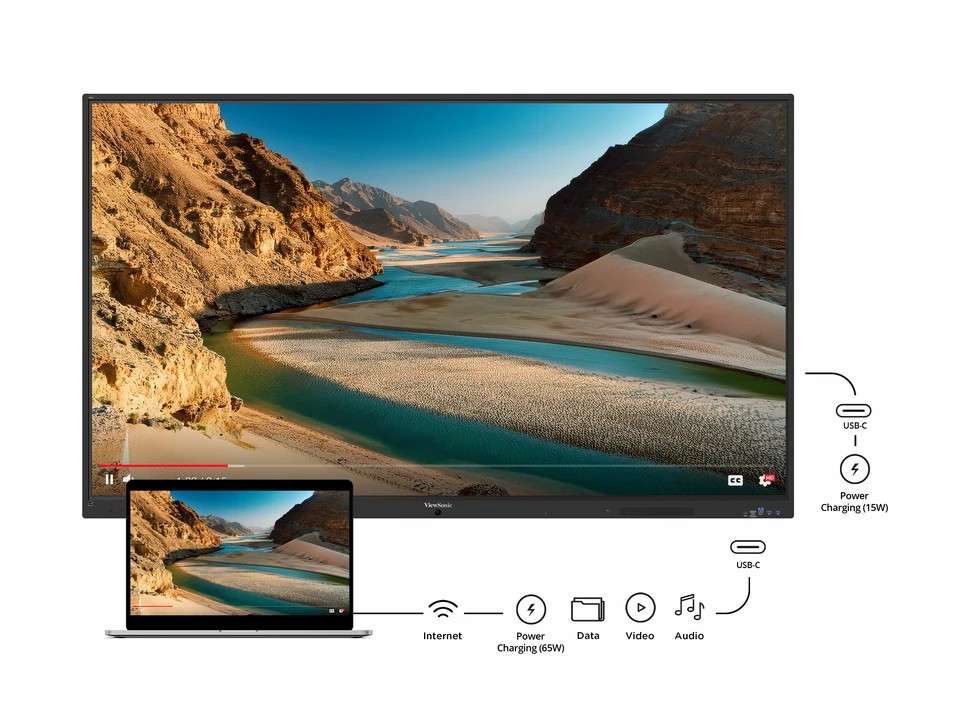
Cổng USB-C trên dòng IFP35-1 cho phép gộp đường truyền hình ảnh và cảm ứng thành một.
Tình Huống Nào Bắt Buộc Phải Liên Hệ Bảo Hành?
Nếu bạn đã kiên nhẫn làm sạch 8 bước trên mà màn hình vẫn chạm đâu trật đó. Hãy liên hệ kỹ thuật viên ngay nếu quan sát thấy các dấu hiệu dưới đây:
- Cảm ứng bị lệch nặng trên cả hai hệ điều hành Android và Windows.
- Đã đổi laptop, đổi cáp và hiệu chỉnh lại nhiều lần nhưng thông số lệch vẫn y nguyên.
- Cảm ứng bị liệt hoặc mất nhạy hoàn toàn ở một khu vực, dù đã lau chùi sạch.
- Thiết bị từng rớt móp méo, nứt kính cường lực hoặc bị hắt nước mưa vào.
Lưu ý không tự vọc vạch tháo mở khung nhôm màn hình. Hãy quay video cận cảnh thao tác chạm và chụp mã Serial gửi cho hãng thẩm định lỗi.
Đầu Tư Màn Hình Tương Tác Chính Hãng, An Tâm Dài Lâu
Đặc quyền chăm sóc và dịch vụ hậu mãi uy tín
Chỉ một lỗi nhỏ như lệch tọa độ cũng đủ làm gián đoạn buổi thuyết trình quan trọng. Lúc này, người dùng mới thực sự thấm thía giá trị của thiết bị chính hãng.
Đối với hệ sinh thái ViewSonic tại Việt Nam, hãng luôn đặt sự an tâm của khách hàng lên vị trí cao nhất:
- Hỗ trợ tài liệu chuyên sâu: Cung cấp miễn phí Driver, phần mềm vTouch và sổ tay HDSD bản tiếng Việt.
- Mạng lưới bảo hành bao phủ: Đối tác Đức Pháp sở hữu hệ thống trạm bảo hành trải dài tại 4 thành phố lớn.
- Xử lý sự cố siêu tốc: Đội ngũ thợ xác minh bệnh nhanh, lập hồ sơ và cam kết đổi trả đúng từ 7-15 ngày.
- Thay thế linh kiện zin: Linh kiện bảo hành được nhập khẩu 100% nguyên đai nguyên kiện, duy trì độ bền bỉ dài lâu.
- Bảo trì tận công trình: Đội thợ sẵn sàng đến tháo dỡ thiết bị kích thước lớn ngay tại khối trường học, công ty.
Tư vấn xử lý lỗi và cập nhật công nghệ mới
Nếu thiết bị của bạn đã áp dụng mọi mẹo trên mà vẫn lỗi, đừng chần chừ gọi ngay cho Đức Pháp. Chúng tôi sẽ hướng dẫn thủ tục gửi trạm nhanh gọn nhất.
Khách hàng đang tìm kiếm giải pháp nâng cấp phòng họp có thể tham khảo danh mục màn hình tương tác ViewBoard thế hệ mới tại Đức Pháp Technology.
Hệ Thống Chi Nhánh Đức Pháp Technology
- TP. Hồ Chí Minh: Số 527-529 Đường Lê Văn Lương, Phường Tân Hưng
- TP. Hà Nội: Số 19-21, ngõ 116 Đường Tây Mỗ, Phường Tây Mỗ
- TP. Huế: Số 04 Phan Anh, Phường An Cựu
- Tỉnh Vĩnh Long: Căn A11, Khu đô thị Hưng Phú, Phường Phú Tân
Hotline (Nhấn để gọi trực tiếp):
02837 762 039 | 0909 138 114 | 0931 221 388
Email hỗ trợ:
congngheducphap@gmail.com
About Author

Tề Minh Sỹ -Đức Pháp
Tề Minh Sỹ có 10 năm kinh nghiệm trong lĩnh vực công nghệ trình chiếu và giải pháp phần mềm, chuyên sâu về màn hình tương tác, phần mềm giáo dục, màn hình hiển thị và máy chiếu. Tác giả tập trung nghiên cứu, tư vấn kỹ thuật, đánh giá sản phẩm và hướng dẫn ứng dụng công nghệ thực tế, mang đến những nội dung chính xác, dễ hiểu và hữu ích cho giáo dục, đào tạo và doanh nghiệp.
Tin liên quan
Tin tức
Thiết Kế Phòng Họp Hiệu Quả: 4 Bí Quyết Giúp Bắt Đầu Cuộc Họp Trong Tích Tắc!
Làm sao để xây dựng một phòng họp hiệu quả và chuyên nghiệp? Khám phá 4 yếu tố then chốt giúp mọi cuộc họp bắt đầu nhanh chóng. Đọc ngay để tối ưu không gian làm việc của bạn!
Tin tức
Chọn dvLED Hay Máy Chiếu? Bí Quyết Đầu Tư Đúng Chuẩn Cho Không Gian
Đang phân vân giữa màn hình dvLED và máy chiếu? Khám phá ngay ưu nhược điểm của từng công nghệ hiển thị. Đọc ngay để chọn đúng thiết bị cho không gian của bạn!
Tin tức
Hệ thống màn hình khuôn viên: Đừng để mỗi lần cập nhật trở thành một dự án!
Hệ thống màn hình khuôn viên giúp quản lý tập trung, cập nhật nội dung và phát cảnh báo. Khám phá giải pháp ViewSonic cho từng không gian.

Tin tức
Màn hình dvLED All-in-One hay linh kiện rời? Chọn đúng để tránh tốn kém!
So sánh màn hình dvLED All-in-One và linh kiện rời về chi phí, lắp đặt, bảo trì. Chọn giải pháp ViewSonic phù hợp cùng Đức Pháp.
Tin tức
Khắc Phục Màn Hình dvLED Bị Hư 1 Góc, 1 Module Chuẩn Xác Nhất
Màn hình dvLED xuất hiện ô đen, nhấp nháy hay tối hẳn một góc khiến bạn lo lắng?Không cần thay mới toàn bộ, hãy khám phá cách xử lý lỗi từng module hiệu quả.Hướng dẫn chi tiết 6 bước khắc phục sự cố màn hình dvLED an toàn và tiết kiệm nhất!