Tin tức
Khắc Phục Lỗi Màn Hình Tương Tác Không Nhận Cảm Ứng, Bị Trễ Nhịp Dễ Dàng
Cách Sửa Lỗi Màn Hình Tương Tác Không Nhận Cảm Ứng Hoặc Bị Trễ Nhịp
Bạn chạm tay vào màn hình để mở bài giảng nhưng thiết bị nằm im không phản hồi. Hoặc thao tác vuốt chạm được nhận diện nhưng nét chữ lại chạy chậm hơn một nhịp. Nếu gặp tình trạng này, bạn đừng quá lo lắng.
Đây là sự cố rất phổ biến trên mọi dòng màn hình tương tác hiện nay. Nguyên nhân cốt lõi thường khá đơn giản: lỏng cáp, viền bám bụi, đầy RAM hoặc phần mềm cũ.
Bài viết dưới đây sẽ phân loại hai nhóm sự cố chính. Đồng thời, chúng tôi sắp xếp các bước rà soát theo thứ tự từ dễ đến khó để bạn tự xử lý tại chỗ.
Kiểm tra nhanh khắc phục lỗi trong 3 phút:
- Khởi động lại màn hình tương tác và cả máy tính nếu bạn đang xuất hình từ PC ngoài.
- Dùng khăn vải mềm lau sạch sẽ bề mặt lớp kính và khu vực viền màn hình.
- Tiến hành rút cáp USB cảm ứng ra và cắm lại thật chặt ở cả hai đầu thiết bị.
Cơ Chế Hoạt Động Cảm Ứng Trên Màn Hình Tương Tác
Màn hình sẽ nhận diện hình ảnh thông qua cổng HDMI, DisplayPort hoặc USB-C. Tuy nhiên, sợi cáp HDMI truyền thống chỉ có chức năng truyền tải hình ảnh và âm thanh.
Khi sử dụng máy tính ngoài, tín hiệu chạm của bạn phải được gửi ngược về máy tính qua một sợi cáp USB riêng. Đó là lý do hay xảy ra lỗi có hình ảnh nhưng lại mất hẳn cảm ứng.
Hiện nay, một số mẫu hiện đại đã dùng cổng USB-C đa năng. Nó giúp truyền tải chung cả dữ liệu hình ảnh lẫn cảm ứng chỉ với một sợi cáp duy nhất.
Đa số màn hình áp dụng công nghệ cảm ứng hồng ngoại (IR) với mắt cảm biến giấu ở viền. Nếu bị kẹt bụi bẩn, có vật cản hoặc bị nắng gắt chiếu vào, hệ thống sẽ nhận diện sai lệch.
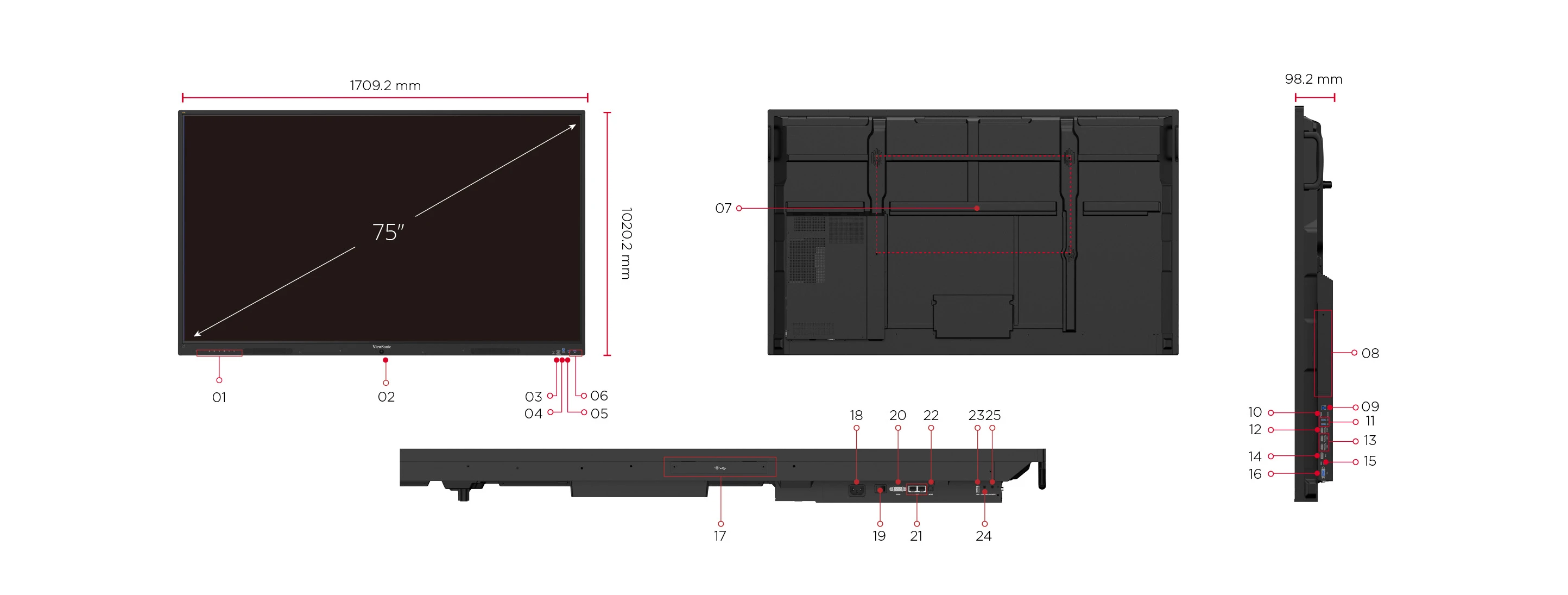
Sơ đồ thiết kế cổng kết nối của dòng IFP35-1: Cổng Touch 1 và Touch 2 dùng để kết nối cáp USB cảm ứng với máy tính ngoài.
Phần 1: Lỗi Màn Hình Tương Tác Bị Liệt Cảm Ứng Hoàn Toàn
Bước 1: Cô lập và xác định lỗi mất cảm ứng từ nguồn nào
Bạn hãy thao tác thử lúc thiết bị đang nằm ở hệ điều hành Android tích hợp. Tiếp đó, chuyển kênh đầu vào sang hệ điều hành máy tính (PC) và vuốt chạm kiểm tra lại.
- Chạm trên Android bình thường nhưng trên PC thì không: Lỗi này chắc chắn nằm ở cáp USB, cổng cắm hoặc bộ Driver máy tính (Xử lý từ Bước 2 đến 4).
- Mất luôn cảm ứng ở mọi giao diện: Bản thân màn hình đang bị treo. Hãy thực hiện Bước 5 và 8, nếu vẫn vô hiệu thì phải gọi kỹ thuật viên.
Bước 2: Rà soát lại cáp USB truyền cảm ứng
Hãy kiểm tra sợi dây USB nối từ cổng Touch trên màn hình tới chân USB máy tính. Thử rút mạnh ra, cắm lại cho khít và soi kỹ xem chân kim loại có bị cong vênh không.
Các model mới thường trang bị đến hai cổng Touch độc lập. Bạn cần đối chiếu với sách hướng dẫn để cắm cho đúng cặp cổng. Nên ưu tiên xài cáp zin theo máy để đảm bảo độ nhạy.
Bước 3: Loại bỏ đầu chia và thử cổng USB khác
Tuyệt đối không nên dùng Hub chia USB, cáp nối dài hay các loại giắc chuyển đổi. Hãy cắm trực tiếp cáp vào cổng USB nằm sát bo mạch chủ phía sau thùng máy tính.
Đổi cắm sang một cổng khác hoặc mượn hẳn một chiếc laptop khác để kiểm định chéo. Nếu laptop khác nhận chạm trơn tru, thì cổng USB hoặc hệ điều hành máy cũ đang bị lỗi.
Bước 4: Cài đặt Driver, bút viết và thiết lập phần mềm
Hệ điều hành Windows thường tự động thiết lập nhận diện vùng chạm. Riêng các thiết bị chạy macOS hoặc đời cũ, bạn bắt buộc phải lên web hãng tải đúng bộ Driver.
Nhiều mẫu màn hình cao cấp phân tách rõ ngón tay, ngòi bút và lòng bàn tay. Đừng dùng cả bàn tay đập vào màn hình vì hệ thống sẽ lọc bỏ thao tác tì đè đó.
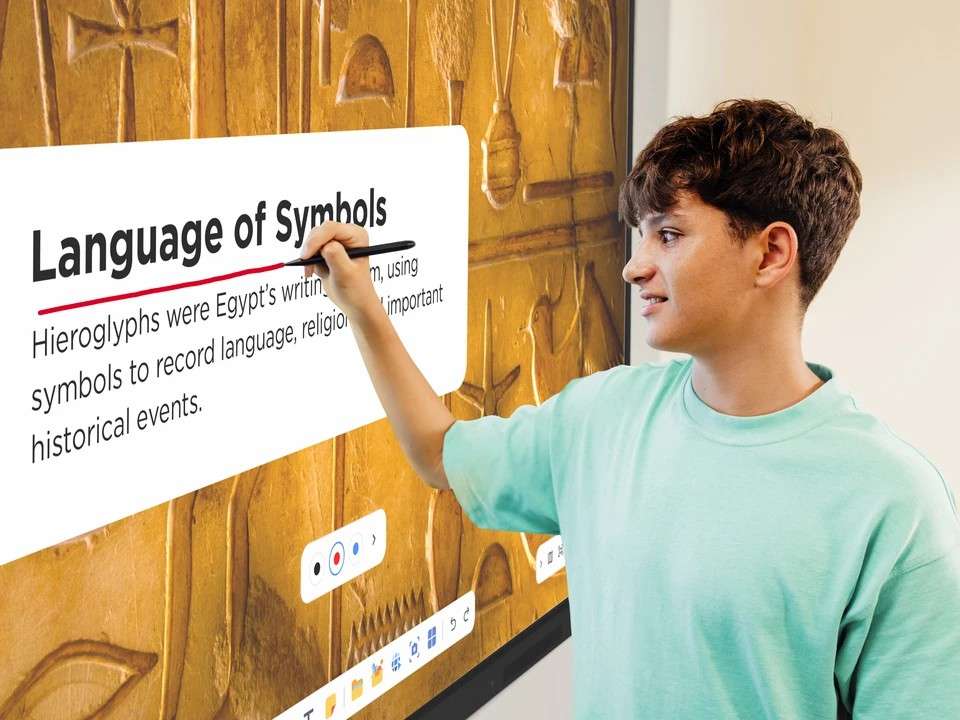
Công nghệ nhận diện thông minh trên dòng IFP35-1 giúp mang lại cảm giác viết vẽ chân thực nhất.
Bước 5: Vệ sinh bề mặt và khe viền cảm biến hồng ngoại
Hãy ngắt nguồn điện hoàn toàn trước khi lau chùi thiết bị. Dùng khăn vi sợi hơi ẩm lau sạch mặt kính hiển thị và móc nhẹ bụi vướng ở gờ viền.
Tuyệt đối không phun trực tiếp nước hay dung dịch tẩy rửa mạnh lên bảng panel. Bóc bỏ ngay các lớp băng keo, giấy nhớ dán dính sát vào mép viền làm che khuất mắt hồng ngoại.
Phần 2: Lỗi Màn Hình Tương Tác Phản Hồi Chậm, Nét Đứt Đoạn
Bước 6: Giải phóng tràn bộ nhớ RAM hệ điều hành Android
Theo chuyên gia hãng ViewSonic, cảm ứng bị chậm nhịp trên Android thường do CPU và RAM đang bị vắt kiệt. Bạn nên dọn rác bộ nhớ bằng 3 thao tác nhanh sau:
- Chạm vuốt gọi thanh công cụ Menu ẩn ở mép cạnh màn hình.
- Bấm chọn biểu tượng Đa nhiệm (Task Manager hoặc Recent Apps).
- Nhấn nút Clear All (Dọn dẹp) để tắt sạch các phần mềm chạy ngầm.
Bạn cũng nên gỡ bỏ các ứng dụng rác không cần thiết để máy vận hành thanh thoát hơn. Cấu hình chip CPU và RAM là tiêu chí then chốt khi mua sắm bảng tương tác.
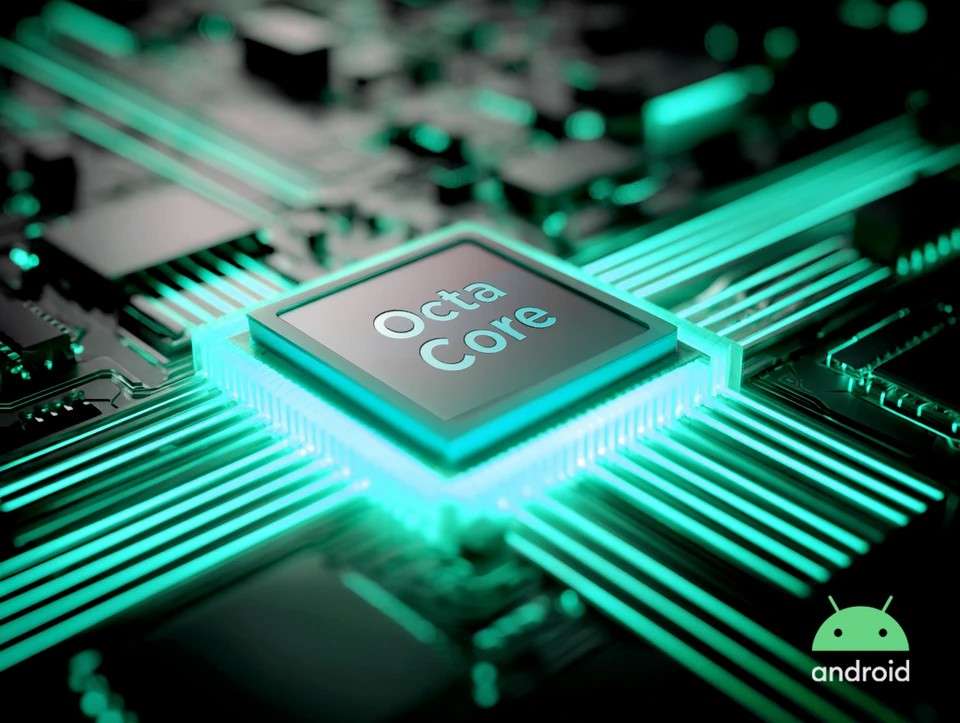
Dòng IFP35-1 được trang bị CPU 8 nhân xử lý cùng 8GB RAM, chống giật lag tối đa.
Bước 7: Giảm tải khối lượng xử lý cho PC máy tính chủ
Khi bạn xuất hình từ PC ngoài, các phép toán cảm ứng sẽ do chính bộ não laptop xử lý. Nếu laptop bị đơ, nét chữ viết trên bảng cũng sẽ chậm rì rề theo.
Bạn hãy chủ động tắt bớt ứng dụng nặng và các tab Google Chrome. Việc dùng cáp USB rẻ tiền truyền dữ liệu yếu cũng sinh ra độ trễ (Xem lại Bước 2 và 3).
Bước 8: Khởi động lại nguồn và cập nhật hệ điều hành
Hãy rập cầu dao ngắt nguồn, chờ linh kiện xả điện rồi mở lại để triệt tiêu lỗi rác. Bạn cũng nên vào Cài đặt để cập nhật Firmware lên phiên bản mới nhất.
Hãng ViewSonic cho biết tính năng Update qua mạng OTA sẽ bảo toàn dữ liệu cũ. Còn nếu bạn cập nhật bằng USB cắm ngoài thì máy sẽ tự động xóa trắng tài nguyên.
Các đơn vị trường học quy mô lớn thường dùng công cụ ViewSonic Manager. Nền tảng này giúp quản trị viên IT nâng cấp từ xa hàng trăm thiết bị cùng một lúc.
Bảng Tra Cứu Nhanh: Triệu Chứng Lỗi Và Giải Pháp Khắc Phục
| Triệu chứng thiết bị | Nguyên nhân thường gặp | Cách xử lý ưu tiên |
|---|---|---|
| Có hình ảnh nhưng điếc cảm ứng (Nguồn PC ngoài) | Lỏng cáp USB, ghim nhầm cổng, thiếu Driver | Áp dụng Bước 2, 3, 4 |
| Chạm bị liệt một mảng hoặc một đường ngang dọc | Viền cảm biến bị bụi bám hoặc che khuất vật lý | Áp dụng Bước 5 |
| Liệt cảm ứng hoàn toàn trên tất cả nguồn hiển thị | Treos phần mềm hệ thống hoặc chết bo cảm ứng | Áp dụng Bước 1, 8, gọi thợ |
| Có nhận vuốt chạm nhưng nét chữ bị trễ, đứt quãng | Tràn RAM máy, laptop quá tải, dây dẫn dữ liệu kém | Áp dụng Bước 6, 7 |
| Hệ thống nhận thao tác chập chờn, rớt mạng liên tục | Chân cáp rỉ sét, xài Hub chia, ánh nắng rọi chói mắt | Áp dụng Bước 2, 3, 5 |
| Xuất hiện “Ghost Touch”, màn hình tự động nhảy số | Vật cản đè vào viền cảm ứng, nhiễu loạn sóng ánh sáng | Áp dụng Bước 5 |
Tình Huống Nào Yêu Cầu Phải Gọi Thợ Kỹ Thuật?
Sau khi đã cật lực làm đúng 8 cách trên mà bệnh cũ vẫn hoàn bệnh, bạn hãy nhấc máy gọi bảo hành. Chú ý theo dõi các biểu hiện hư hỏng phần cứng đặc thù như sau:
- Reset tắt mở lại liên tục nhưng màn hình vẫn trơ lì không có cảm ứng ở mọi cổng.
- Mua dây cáp xịn cắm thử chéo trên các laptop hệ điều hành khác nhau vẫn thất bại.
- Một góc mảng màn hình dứt khoát không có dấu hiệu nhận chạm dù đã lau chùi kỹ.
- Lớp kính cường lực bị vỡ nứt, nước lọt vào trong, khét lẹt hoặc nháy đèn báo đỏ.
Khuyến cáo tuyệt đối không tự ý bung máy hoặc chọc ngoáy Menu ẩn kỹ thuật sâu. Việc cần làm là quay một đoạn video quá trình xuất hiện lỗi và cung cấp mã số Serial dán dưới đáy để thợ thẩm định.
Đầu Tư Thiết Bị Tương Tác Chính Hãng, An Tâm Hậu Mãi
Gói quyền lợi chăm sóc khách hàng toàn diện
Thiết bị tương tác là linh hồn vận hành mỗi ngày trong các giảng đường và công ty. Khi bỏ một số tiền lớn, điều bạn cần nhất là một lời cam kết xử lý sự cố triệt để.
Với thương hiệu ViewSonic, hãng đã kiến tạo thành công hệ sinh thái hỗ trợ cực kỳ uy tín tại Việt Nam:
- Cung cấp tài nguyên dồi dào: Kho thư viện trực tuyến hỗ trợ tải Driver, sách hướng dẫn và bản vá lỗi siêu tốc.
- Mở hộp đầy đủ phụ kiện zin: Bộ đi kèm luôn đủ bút từ tính, cáp USB, dây HDMI và bộ Remote điều hướng.
- Hệ thống trạm bảo hành ủy quyền: Đối tác chiến lược Đức Pháp sở hữu mạng lưới trạm kỹ thuật dọc dải đất hình chữ S.
- Biên bản xử lý chuyên nghiệp: Phân bổ đội thợ xác minh bệnh nhanh, lập hồ sơ và cam kết đổi trả đúng hạn định 7-15 ngày.
- Cam kết linh kiện chuẩn quốc tế: Khách hàng hoàn toàn yên tâm với gói linh kiện nhập nguyên seal, bảo hành tiếp nối tối thiểu 6 tháng.
- Dịch vụ lưu động tại chỗ: Sẵn sàng điều hướng thợ đến kiểm tra và tháo dỡ thiết bị kích thước lớn ngay tại khối cơ quan.
Nếu thiết bị tại cơ quan vẫn phản ứng chậm chạp dù đã áp dụng mọi mẹo nhỏ, hãy mạnh dạn gửi trạm. Đừng quên tham khảo các danh mục nâng cấp màn hình tương tác ViewBoard thế hệ mới nhất tại Đức Pháp.
Hệ Thống Chi Nhánh Đức Pháp Technology
- TP. Hồ Chí Minh: Số 527-529 Đường Lê Văn Lương, Phường Tân Hưng
- TP. Hà Nội: Số 19-21, ngõ 116 Đường Tây Mỗ, Phường Tây Mỗ
- TP. Huế: Số 04 Phan Anh, Phường An Cựu
- Tỉnh Vĩnh Long: Căn A11, Khu đô thị Hưng Phú, Phường Phú Tân
Hotline (Nhấn để gọi trực tiếp):
02837 762 039 | 0909 138 114 | 0931 221 388
Email hỗ trợ:
congngheducphap@gmail.com
About Author

Tề Minh Sỹ -Đức Pháp
Tề Minh Sỹ có 10 năm kinh nghiệm trong lĩnh vực công nghệ trình chiếu và giải pháp phần mềm, chuyên sâu về màn hình tương tác, phần mềm giáo dục, màn hình hiển thị và máy chiếu. Tác giả tập trung nghiên cứu, tư vấn kỹ thuật, đánh giá sản phẩm và hướng dẫn ứng dụng công nghệ thực tế, mang đến những nội dung chính xác, dễ hiểu và hữu ích cho giáo dục, đào tạo và doanh nghiệp.
Tin liên quan
Tin tức
Thiết Kế Phòng Họp Hiệu Quả: 4 Bí Quyết Giúp Bắt Đầu Cuộc Họp Trong Tích Tắc!
Làm sao để xây dựng một phòng họp hiệu quả và chuyên nghiệp? Khám phá 4 yếu tố then chốt giúp mọi cuộc họp bắt đầu nhanh chóng. Đọc ngay để tối ưu không gian làm việc của bạn!
Tin tức
Chọn dvLED Hay Máy Chiếu? Bí Quyết Đầu Tư Đúng Chuẩn Cho Không Gian
Đang phân vân giữa màn hình dvLED và máy chiếu? Khám phá ngay ưu nhược điểm của từng công nghệ hiển thị. Đọc ngay để chọn đúng thiết bị cho không gian của bạn!
Tin tức
Hệ thống màn hình khuôn viên: Đừng để mỗi lần cập nhật trở thành một dự án!
Hệ thống màn hình khuôn viên giúp quản lý tập trung, cập nhật nội dung và phát cảnh báo. Khám phá giải pháp ViewSonic cho từng không gian.

Tin tức
Màn hình dvLED All-in-One hay linh kiện rời? Chọn đúng để tránh tốn kém!
So sánh màn hình dvLED All-in-One và linh kiện rời về chi phí, lắp đặt, bảo trì. Chọn giải pháp ViewSonic phù hợp cùng Đức Pháp.
Tin tức
Khắc Phục Màn Hình dvLED Bị Hư 1 Góc, 1 Module Chuẩn Xác Nhất
Màn hình dvLED xuất hiện ô đen, nhấp nháy hay tối hẳn một góc khiến bạn lo lắng?Không cần thay mới toàn bộ, hãy khám phá cách xử lý lỗi từng module hiệu quả.Hướng dẫn chi tiết 6 bước khắc phục sự cố màn hình dvLED an toàn và tiết kiệm nhất!