Tin tức
Máy Chiếu Báo No Signal Khi Cắm HDMI: Nguyên Nhân & 8 Bước Sửa Lỗi
Khắc Phục Lỗi Máy Chiếu Báo No Signal Khi Cắm HDMI Nhanh Chóng
Bạn cắm cáp HDMI nhưng màn hình máy chiếu chỉ hiện dòng chữ No Signal. Phòng họp đông người và bài thuyết trình đang phải chờ đợi. Đây là tình huống cực kỳ quen thuộc chốn văn phòng.
Tin vui là lỗi máy chiếu không nhận HDMI thường không quá nghiêm trọng. Nguyên nhân chủ yếu nằm ở nguồn phát, dây cáp hoặc do sai cài đặt trên máy tính.
Bài viết này tổng hợp 8 bước kiểm tra sự cố từ mức độ dễ đến khó. Bạn sẽ biết cách tự xử lý nhanh và thời điểm cần gọi thợ kỹ thuật.
Kiểm tra nhanh trước khi bắt đầu:
- Bấm phím Source hoặc Input trên remote để chọn lại đúng cổng HDMI.
- Thử rút hẳn cáp ra và cắm lại thật khít ở cả hai đầu thiết bị.
- Nếu máy chiếu có nhiều cổng, hãy thử đổi sang cắm cổng HDMI còn lại.
Vì Sao Máy Chiếu Báo No Signal Dù Đã Cắm HDMI?
Dòng chữ No Signal cảnh báo rằng máy chiếu vẫn chạy bình thường nhưng không có tín hiệu. Mắt xích truyền hình ảnh bao gồm: cổng cắm, dây cáp, đầu chuyển và thông số xuất hình.
Chỉ cần một mắt xích gặp trục trặc, hình ảnh sẽ lập tức biến mất. Hiện tượng gián đoạn này xảy ra chung cho mọi thương hiệu máy chiếu trên thị trường.
Cách giải quyết triệt để và thông minh nhất là loại trừ từng nguyên nhân. Hãy thực hiện tuần tự theo các thao tác rà soát bên dưới.
8 Bước Kiểm Tra Máy Chiếu Lỗi Theo Thứ Tự Dễ Đến Khó
Bước 1: Chọn lại đúng chuẩn nguồn đầu vào (Source/Input)
Nhiều mẫu máy chiếu đời mới tích hợp từ hai khe cắm HDMI trở lên. Nếu bạn cắm cáp ở HDMI 2 nhưng phần mềm đang chọn HDMI 1, sẽ có lỗi No Signal.
Hãy sử dụng phím Source hoặc Input trên điều khiển từ xa để chỉnh lại. Đôi khi tính năng tự dò tín hiệu bị chậm, việc chọn thủ công sẽ đảm bảo hơn.
Bước 2: Rút cắm lại dây cáp và soi cổng kết nối
Bạn hãy tháo cáp HDMI ở cả máy tính lẫn máy chiếu ra. Đợi khoảng vài giây để xả tĩnh điện rồi cắm lại thật sâu, đảm bảo độ khít.
Nhớ rọi đèn quan sát xem khe cắm có dính hạt bụi hay bị cong chân kim loại không. Tuyệt đối không dùng vật nhọn chọc ngoáy để cạy rác bẩn trong khe cắm.
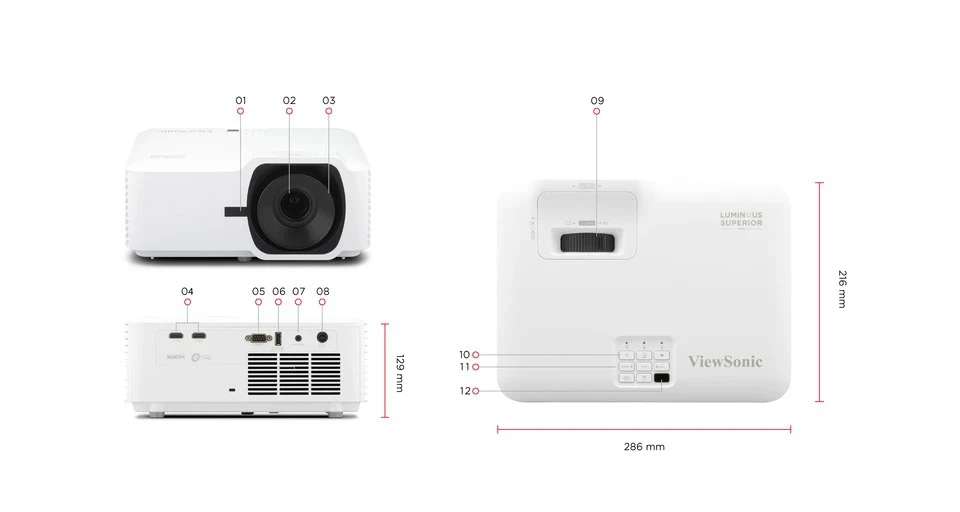
Sơ đồ các cổng kết nối của dòng máy chiếu laser ViewSonic LSD400HD với 2 cổng HDMI 2.0.
Bước 3: Thử nghiệm với một sợi cáp HDMI mới
Cáp HDMI bị đứt ngầm là nguyên nhân gây lỗi tàng hình rất hay gặp. Vỏ nhựa bên ngoài trông rất đẹp nhưng lõi đồng bên trong đã gãy đứt nát.
Hãy mượn ngay một đoạn cáp ngắn đang dùng tốt để kiểm chứng chéo. Nếu màn hình sáng lên, bạn chỉ cần ném sợi cáp cũ đi và mua dây cáp mới.
Khi cần dây dài hơn 7,5 mét, bạn phải mua cáp quang xịn hoặc có bộ khuếch đại. Bạn có thể lên web Đức Pháp để xem dòng cáp HDMI V-CAB chịu tải cao.
Bước 4: Bật nguồn thiết bị theo quy tắc thứ tự
Luôn nhớ cắm điện và nhấn nút khởi động máy chiếu lên đầu tiên. Đợi khi đèn máy chiếu sáng ổn định, bạn mới được bật laptop hoặc máy tính để bàn.
Mẹo nhỏ này giúp card màn hình máy tính chủ động nhận diện được máy chiếu ngoài. Nếu bạn lỡ bật cả hai thiết bị từ trước, hãy thử khởi động lại laptop.
Bước 5: Kích hoạt chế độ xuất hình trên máy tính
Laptop thường khóa mặc định chức năng đẩy hình ảnh ra thiết bị bên ngoài. Trên hệ điều hành Windows, hãy ấn tổ hợp phím Windows + P và bấm chọn Duplicate hoặc Extend.
Nhiều máy tính xách tay đời cũ yêu cầu bấm phím Fn kèm phím có biểu tượng màn hình. Riêng với dòng macOS, bạn cần vào mục Cài đặt hệ thống để quét lại thiết bị hiển thị.
Bước 6: Hạ mức độ phân giải và tần số quét hình
Card đồ họa máy tính có thể đang cố ép xung độ phân giải cao hơn định mức. Điều này khiến máy chiếu quá tải, từ chối nhận tín hiệu hoặc gây chớp giật liên tục.
Hãy hạ thông số độ phân giải xuống ngưỡng an toàn là Full HD 1080p ở tốc độ 60Hz. Bạn nên tinh chỉnh thông số lúc rút cáp ra, sau đó hãy cắm cáp kết nối lại.
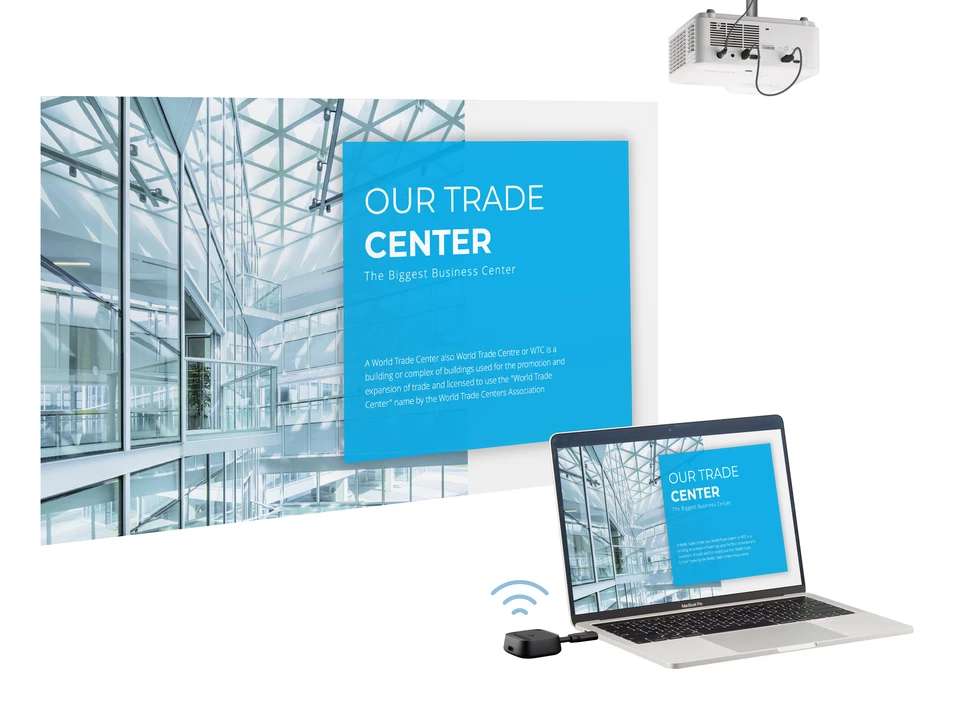
Cổng HDMI 2.0b trên mẫu LSD400HD hỗ trợ băng thông 4K UHD ở 60Hz cực nét.
Bước 7: Loại bỏ hết các đầu chuyển đổi trung gian
Bộ gộp HDMI, Hub chia Type-C hay cáp chuyển Mini DisplayPort là tác nhân hay gây nhiễu nhất. Nhiều cục chuyển đổi rẻ tiền còn bị xung đột mã hóa bản quyền HDCP nội bộ.
Bạn hãy lấy một sợi HDMI xịn cắm xuyên suốt từ máy tính thẳng vào máy chiếu. Nếu màn hình bừng sáng, thủ phạm phá hoại chính là mấy thiết bị chia cổng kia.
Bước 8: Khởi động lại, Reset và cập nhật Firmware
Thực hiện tắt máy chiếu, chờ cho cánh quạt gió ngừng quay hẳn thì rút dây điện ra. Cho linh kiện bên trong xả nhiệt ít nhất vài phút hoặc tốt nhất là nửa tiếng.
Sau đó bạn cấp điện lại, bật nguồn và bấm chọn kênh input. Nếu vẫn bướng bỉnh, hãy vào bảng Menu OSD để đưa thiết bị về cấu hình mặc định Factory Reset.
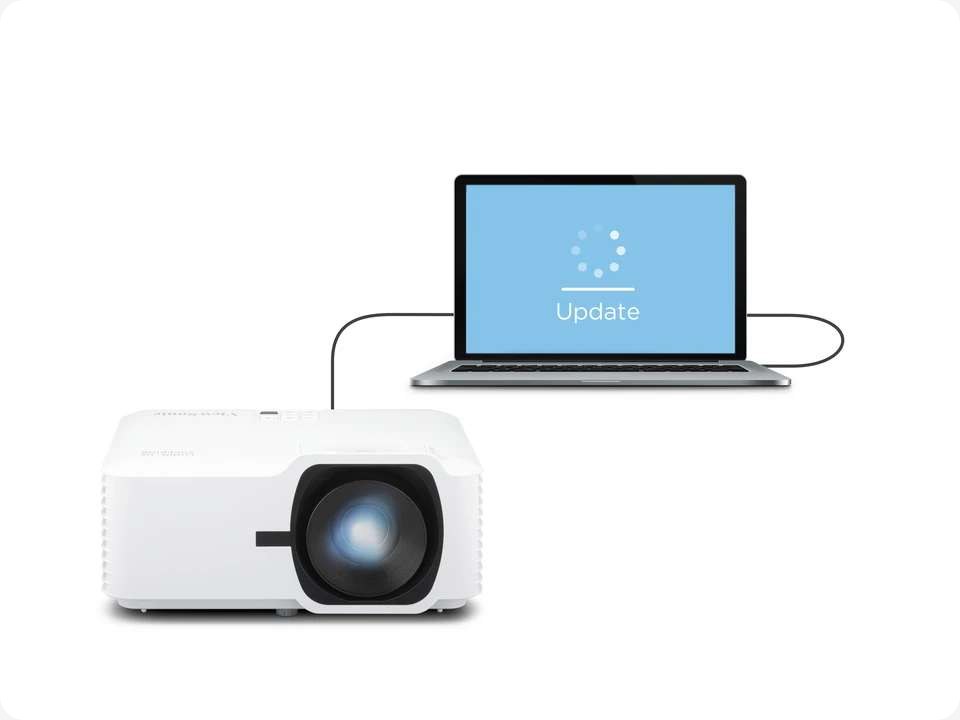
Cách chót là truy cập trang chủ hãng tải phần mềm mới. Đơn cử như mã ViewSonic LSD400HD cho phép cắm cáp USB để nạp Firmware tận nhà rất tiện lợi.
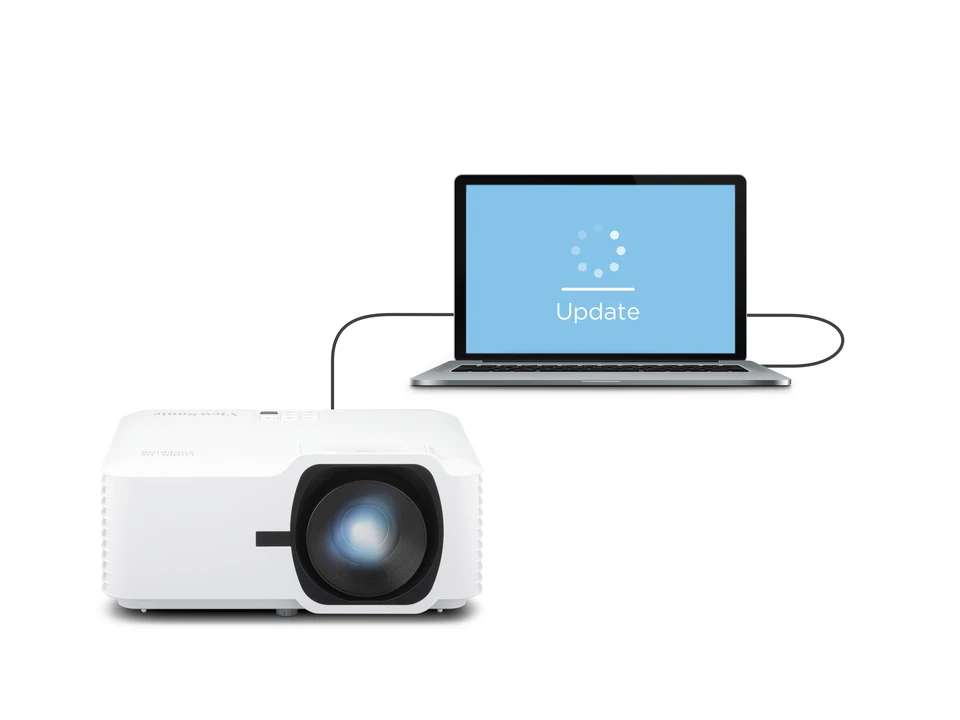
Chức năng nâng cấp phần mềm máy chiếu tại nhà qua cổng kết nối USB.
Bảng Tra Nhanh: Triệu Chứng Lỗi Và Cách Trị Bệnh
| Triệu chứng thiết bị | Nguyên nhân thường gặp | Cách xử lý ưu tiên |
|---|---|---|
| Báo No Signal ngay khi cắm | Chọn nhầm nguồn, cáp cắm lỏng | Áp dụng Bước 1, 2 |
| Lúc có hình, lúc chớp tắt | Cáp dỏm, kéo dây quá xa, lỏng giắc | Áp dụng Bước 2, 3, 7 |
| Khung hình nhấp nháy hạt nhiễu | Băng thông cáp yếu, ép xung Hz quá cao | Áp dụng Bước 3, 6 |
| Laptop không tìm thấy thiết bị | Tắt tính năng xuất hình, Hub chuyển dỏm | Áp dụng Bước 5, 7 |
| Đổi máy khác lại cắm nhận bình thường | Lỗi kẹt Driver hoặc cài đặt sai độ nét | Áp dụng Bước 5, 6 |
Trường Hợp Nào Bắt Buộc Phải Gọi Thợ Kỹ Thuật?
Đừng ngoan cố tự vọc vạch nếu bạn đã làm sạch 8 bước trên mà máy vẫn một màu tối đen. Hãy nhấc máy gọi bộ phận kỹ thuật nếu có các dấu hiệu hỏng hóc sau:
- Đã mượn hai sợi cáp tốt, cắm thử trên hai laptop mà máy vẫn điếc.
- Cắm sang các cổng kết nối chuẩn VGA, AV khác cũng không lên hình.
- Chân cắm HDMI trên thân máy rỉ sét, cong gãy hoặc xém lửa cháy.
- Khung máy tỏa nhiệt gắt, quạt rú ga hoặc nhấp nháy đèn cảnh báo đỏ.
Tuyệt đối không lấy tuốc nơ vít tự rã máy vì sẽ làm rách tem bảo hành ngay. Bạn hãy chụp lại tem Serial dưới đáy máy và quay clip quá trình báo lỗi. Thông tin trực quan sẽ giúp hãng thẩm định và sửa chữa nhanh hơn rất nhiều.
Tầm Quan Trọng Của Việc Dùng Máy Chiếu Chính Hãng
Chính sách hậu mãi tử tế từ các nhà phân phối lớn
Sự cố mất hình HDMI đã minh chứng rõ lợi ích cốt lõi của việc mua hàng chính hãng. Khi thiết bị gặp nạn, bạn biết chính xác nơi cần khiếu nại và có chuyên gia lo liệu.
Điển hình như thương hiệu ViewSonic luôn tạo điểm tựa vô cùng vững chắc tại Việt Nam. Hãng cam kết mang lại chuỗi dịch vụ chăm sóc hậu mãi chuyên nghiệp nhất:
- Kho dữ liệu trung tâm cung cấp sổ tay gỡ rối và tải phần mềm hoàn toàn miễn phí.
- Thương hiệu ủy quyền bảo hành qua hệ thống chi nhánh Đức Pháp trải dài 4 tỉnh thành.
- Tiến độ xử lý bệnh rõ ràng với biên bản cam kết bàn giao từ 7 đến 15 ngày làm việc.
- Nhập khẩu linh kiện zin 100% kèm chế độ bảo hành vắt vai 6 tháng thêm an tâm.
- Sẵn sàng cấp đội kỹ thuật bảo dưỡng dài hạn tận nơi khi tem niêm phong hết hạn.
Chính sách mạnh tay này giúp khối trường học và doanh nghiệp vững tâm đầu tư. Bạn sẽ tiết kiệm được mớ ngân sách khấu hao sửa chữa rủi ro hằng năm.
Trường hợp máy chiếu vẫn tối om sau khi thử cáp, đừng quá hoang mang. Liên hệ ngay bộ phận kỹ thuật bên dưới để thiết lập lịch tiếp nhận bảo hành tận nhà.
Hệ Thống Chi Nhánh Đức Pháp Technology
- TP. Hồ Chí Minh: Số 527-529 Đường Lê Văn Lương, Phường Tân Hưng
- TP. Hà Nội: Số 19-21, ngõ 116 Đường Tây Mỗ, Phường Tây Mỗ
- TP. Huế: Số 04 Phan Anh, Phường An Cựu
- Tỉnh Vĩnh Long: Căn A11, Khu đô thị Hưng Phú, Phường Phú Tân
Hotline (Nhấn để gọi trực tiếp):
02837 762 039 | 0909 138 114 | 0931 221 388
Email hỗ trợ:
congngheducphap@gmail.com
About Author

Tề Minh Sỹ -Đức Pháp
Tề Minh Sỹ có 10 năm kinh nghiệm trong lĩnh vực công nghệ trình chiếu và giải pháp phần mềm, chuyên sâu về màn hình tương tác, phần mềm giáo dục, màn hình hiển thị và máy chiếu. Tác giả tập trung nghiên cứu, tư vấn kỹ thuật, đánh giá sản phẩm và hướng dẫn ứng dụng công nghệ thực tế, mang đến những nội dung chính xác, dễ hiểu và hữu ích cho giáo dục, đào tạo và doanh nghiệp.
Tin liên quan
Tin tức
Thiết Kế Phòng Họp Hiệu Quả: 4 Bí Quyết Giúp Bắt Đầu Cuộc Họp Trong Tích Tắc!
Làm sao để xây dựng một phòng họp hiệu quả và chuyên nghiệp? Khám phá 4 yếu tố then chốt giúp mọi cuộc họp bắt đầu nhanh chóng. Đọc ngay để tối ưu không gian làm việc của bạn!
Tin tức
Chọn dvLED Hay Máy Chiếu? Bí Quyết Đầu Tư Đúng Chuẩn Cho Không Gian
Đang phân vân giữa màn hình dvLED và máy chiếu? Khám phá ngay ưu nhược điểm của từng công nghệ hiển thị. Đọc ngay để chọn đúng thiết bị cho không gian của bạn!
Tin tức
Hệ thống màn hình khuôn viên: Đừng để mỗi lần cập nhật trở thành một dự án!
Hệ thống màn hình khuôn viên giúp quản lý tập trung, cập nhật nội dung và phát cảnh báo. Khám phá giải pháp ViewSonic cho từng không gian.

Tin tức
Màn hình dvLED All-in-One hay linh kiện rời? Chọn đúng để tránh tốn kém!
So sánh màn hình dvLED All-in-One và linh kiện rời về chi phí, lắp đặt, bảo trì. Chọn giải pháp ViewSonic phù hợp cùng Đức Pháp.
Tin tức
Khắc Phục Màn Hình dvLED Bị Hư 1 Góc, 1 Module Chuẩn Xác Nhất
Màn hình dvLED xuất hiện ô đen, nhấp nháy hay tối hẳn một góc khiến bạn lo lắng?Không cần thay mới toàn bộ, hãy khám phá cách xử lý lỗi từng module hiệu quả.Hướng dẫn chi tiết 6 bước khắc phục sự cố màn hình dvLED an toàn và tiết kiệm nhất!