Tin tức
Giải Pháp Phòng Họp Hybrid Chuẩn BYOD/BYOM: Kết Nối Nhanh, Không Cần Cài Đặt Phần Mềm
Giải Pháp Phòng Họp Hybrid Chuẩn BYOD/BYOM: Kết Nối Nhanh, Không Cần Cài Đặt Phần Mềm
Làm việc kết hợp trực tiếp và từ xa đang là xu hướng. Đây là sự lựa chọn ưu tiên của rất nhiều doanh nghiệp.
Tuy nhiên, phòng họp hybrid cần thiết bị thật tốt. Hình ảnh phải thật sắc nét. Âm thanh cũng phải rõ ràng cho mọi người tham dự.
Thực tế, nhiều phòng họp vẫn dùng thiết bị cũ. Màn hình bé và camera có góc quá hẹp. Việc tìm dây cáp để trình chiếu cũng rất mất thời gian.
Bài viết này sẽ hướng dẫn bạn cách chuẩn hóa phòng họp. Bạn sẽ biết cách tính khoảng cách nhìn. Tiếp đến là chọn camera và micro. Cuối cùng là giải pháp trình chiếu không dây.
Phòng Họp Hybrid Chuẩn BYOD/BYOM Là Gì?
Phòng họp hybrid là một không gian làm việc không biên giới. Người ở văn phòng và người từ xa tương tác rất mượt mà. Cảm giác như họ đang ngồi chung một phòng.
BYOD và BYOM đang dẫn đầu xu hướng thiết kế hiện nay. Bạn có thể thoải mái dùng thiết bị cá nhân để họp. Bạn không cần phụ thuộc vào chiếc máy tính cố định.
| Tiêu Chí | BYOD (Bring Your Own Device) | BYOM (Bring Your Own Meeting) |
|---|---|---|
| Khái niệm | Dùng laptop hoặc điện thoại để trình chiếu. Chia sẻ nội dung lên màn hình lớn. | Điều khiển cuộc họp từ laptop cá nhân. Tận dụng camera, micro và loa của phòng. |
| Cách kết nối | Ưu tiên kết nối hoàn toàn không dây. Hoặc dùng duy nhất một sợi cáp. | Cắm là chạy qua cáp USB. Thiết bị phòng họp trở thành phụ kiện mở rộng. |
| Thiết bị lõi | Màn hình hiển thị lớn và bộ thiết bị trình chiếu không dây. | Hệ thống camera hội nghị, micro đa hướng và dải loa công suất lớn. |
| Ưu điểm | Bất kỳ ai cũng có thể chia sẻ thông tin dễ dàng. Khách mời cũng làm được. | Thoải mái dùng các ứng dụng họp quen thuộc. Không bị khóa vào một phần mềm. |
Phòng họp hiện đại thường kết hợp cả hai mô hình. Bạn vừa có thể chia sẻ tài liệu không dây. Bạn lại vừa điều hành được cuộc họp bằng ứng dụng riêng.
Cách này giúp giảm tải áp lực cho phòng IT. Doanh nghiệp không bị phụ thuộc vào một nền tảng hội nghị duy nhất.
Bước 1: Tính Toán Khoảng Cách Nhìn Tối Ưu Cho Màn Hình
Nhiều tổ chức mua màn hình theo cảm tính. Hoặc họ chỉ giới hạn bởi ngân sách. Tuy nhiên, yếu tố quan trọng nhất là vị trí của người ngồi xa nhất.
Ngành AV đã thiết lập quy tắc 4/6/8. Tiêu chuẩn này tuân theo AVIXA DISCAS. Khoảng cách người xem xa nhất phải tỷ lệ thuận với chiều cao hình ảnh.
Ứng Dụng Quy Tắc 4/6/8 Trong Phòng Họp
- Tối đa 4 lần: Dùng cho nội dung cần chi tiết cao. Ví dụ như bảng tính Excel, bản vẽ hoặc biểu đồ.
- Tối đa 6 lần: Phù hợp cho các cuộc họp tiêu chuẩn. Thường dùng để chiếu slide, văn bản và video.
- Tối đa 8 lần: Dành cho nội dung có cỡ chữ lớn. Bạn chỉ cần xem lướt để nắm thông tin chung.
Với màn hình tỷ lệ 16:9, chiều cao hình ảnh bằng 49% đường chéo. Dựa vào số liệu này, bạn dễ dàng tính được khoảng cách tối đa.
| Cỡ Màn Hình (16:9) | Chiều Cao Hình Ảnh | Khoảng Cách Xem Chi Tiết (x4) | Khoảng Cách Họp Thường (x6) |
|---|---|---|---|
| 55 inch | 0,68 m | 2,7 m | 4,1 m |
| 65 inch | 0,81 m | 3,2 m | 4,9 m |
| 75 inch | 0,93 m | 3,7 m | 5,6 m |
| 86 inch | 1,07 m | 4,3 m | 6,4 m |
| 98 inch | 1,22 m | 4,9 m | 7,3 m |
| 110 inch | 1,37 m | 5,5 m | 8,2 m |
Thông số trên được dùng để tham khảo thiết kế. Bạn vẫn cần trực tiếp khảo sát thực tế không gian phòng họp.
Các Nguyên Tắc Bố Trí Màn Hình Cần Nhớ
- Hầu hết phòng họp nên dùng mức 6 lần. Nếu phải xem bảng số liệu chi tiết, hãy chọn mức 4 lần.
- Hãy đặt màn hình ở vị trí trung tâm. Tránh ánh sáng từ cửa sổ chiếu thẳng vào làm chói lóa mắt.
- Nên chọn mua màn hình độ phân giải 4K. Văn bản và số liệu sẽ luôn hiển thị cực kỳ sắc nét.
- Nếu phòng sâu trên 7 mét, hãy ưu tiên dùng màn hình từ 98 inch. Hoặc bạn phải thiết kế lại chỗ ngồi.
Màn hình tương tác ViewBoard có đa dạng kích thước. Các dòng từ 55 inch đến 98 inch đều đạt chuẩn 4K. Bạn sẽ dễ dàng tìm được lựa chọn phù hợp nhất.
Ví dụ, mẫu ViewBoard IFP9851 98 inch rất hợp cho phòng dài. Hoặc chiếc ViewBoard IFP8641-1-1C 86 inch đạt chuẩn EDLA. Mẫu này có cảm biến chuyển động và dải 8 micro.
Bước 2: Trang Bị Camera Auto-Framing Thông Minh
Camera cố định thường chỉ nhìn được góc hẹp. Đôi khi chúng lại bị đặt quá xa. Người ở xa không thể thấy rõ cảm xúc của mọi thành viên khác.
Công nghệ Auto-framing đã khắc phục triệt để điểm yếu này. Camera sẽ tự động căn chỉnh và thu phóng. Mọi thành viên đều luôn rõ nét trong khung hình.
Điểm Nổi Bật Của Camera ViewSonic VB-CAM-201

- Góc nhìn rộng 121° dễ dàng bao quát cả phòng. Camera tự tối ưu khung hình theo chỗ ngồi.
- Công nghệ bắt giọng nói rất nhanh nhạy. Camera tự động focus góc quay vào người đang phát biểu.
- Hình ảnh đạt chuẩn 4K UHD siêu sắc nét. Zoom kỹ thuật số 5x giúp chuyển cảnh cực mượt.
- Thiết bị được chứng nhận hoàn hảo với Zoom Rooms. Nó cũng hỗ trợ tốt nhiều nền tảng họp trực tuyến khác.
- Dùng cáp USB-C cắm là chạy (plug-and-play) ngay. Thiết bị tương thích hoàn hảo với màn hình ViewBoard.
Bạn hãy xem trang sản phẩm VB-CAM-201. Sẽ có thêm rất nhiều thông số kỹ thuật ấn tượng khác.

Mẹo Lắp Đặt Camera Đạt Hiệu Quả Cao
- Đặt camera ở chính giữa màn hình. Vị trí này tạo cảm giác giao tiếp bằng mắt tự nhiên.
- Đảm bảo tầm nhìn camera luôn thông thoáng. Tuyệt đối không để vật cản che khuất ống kính.
- Không đặt camera đối diện thẳng với cửa sổ. Việc này giúp tránh hiện tượng ngược sáng khó chịu.
- Dùng bộ giá đỡ đi kèm để lắp đặt. Bạn có thể gắn chặt lên tường hoặc đặt trên tủ kệ.

Bước 3: Lựa Chọn Micro Beamforming Khử Nhiễu
Chất lượng âm thanh quyết định sự thành công. Âm thanh đứt quãng sẽ lập tức phá hỏng cuộc họp.
Micro mảng chùm sóng gồm nhiều micro nhỏ. Chúng hoạt động đồng bộ để bắt âm. Công nghệ này ưu tiên thu giọng nói. Nó đồng thời triệt tiêu tiếng ồn xung quanh.
Tầm Quan Trọng Của Bộ Xử Lý Âm Thanh 3A
- AEC (Khử tiếng vang): Xử lý hiện tượng dội âm. Người ở xa sẽ không bị vang tiếng.
- ANS (Khử nhiễu): Lọc bỏ tiếng ồn nền. Tiếng quạt hay gõ phím sẽ bị loại bỏ.
- AGC (Cân bằng âm lượng): Tự động điều chỉnh độ lớn âm thanh. Mọi phát biểu đều to và rõ ràng.
Camera VB-CAM-201 có micro beamforming siêu nhạy. Tầm thu âm xa lên tới 6 mét. Thiết bị còn có loa 8W và chip 3A. Chất lượng cuộc gọi luôn rất rõ nét.
Giải Pháp Âm Thanh Cho Phòng Họp Diện Tích Lớn
Nếu phòng họp quá rộng, hãy dùng micro mở rộng. Phụ kiện VB-MIC-201 giúp thu âm xa 8 mét. Phụ kiện này có phím tắt micro rất tiện lợi.

Bạn cũng có thể dùng màn hình ViewBoard chuyên dụng. Các mẫu IFP8641-1-1C hay IFP9851 đều tích hợp 8 micro. Giải pháp này vừa rẻ lại vừa vô cùng gọn gàng.
Mẹo nhỏ: Hạn chế dùng vách kính hay tường cứng. Hãy lắp thêm thảm, rèm và tấm tiêu âm. Chất lượng âm thanh sẽ được cải thiện đáng kể.
Bước 4: Trình Chiếu Không Dây Đa Nền Tảng
Mọi người thường dùng rất nhiều loại thiết bị. Có thể là Windows, macOS, iOS hoặc Android. Sẽ rất phiền nếu phải bắt cài app chia sẻ. Việc cấp mạng Wi-Fi nội bộ cũng rất tốn thời gian.
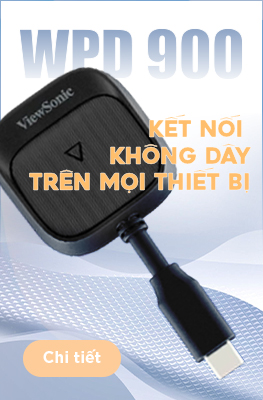
Thiết bị trình chiếu không dây là giải pháp tốt nhất. Bạn chỉ cần cắm bộ phát là dùng được ngay. Hoàn toàn không cần cài đặt phần mềm hay cấu hình Wi-Fi.
Trải Nghiệm Bộ Trình Chiếu Không Dây ViewShare WPD-900

- Hoàn toàn không cần cài đặt phần mềm hay Wi-Fi. Thiết bị đáp ứng tiêu chuẩn cắm là chạy ngay.
- Tương thích 90% thiết bị hiện hành. Hỗ trợ tốt Miracast, AirPlay và Peer-to-peer.
- Tự tạo mạng riêng độc lập. Thiết bị tự động đổi kênh nếu phát hiện nhiễu sóng.
- Kết nối cực ổn định ở khoảng cách xa tới 30 mét. Độ trễ dưới 80ms với hình ảnh đạt chuẩn Full HD.
- Hỗ trợ cắm cùng lúc 8 bộ phát. Việc chuyển người trình bày chỉ bằng một nút bấm.
- Tích hợp thêm cổng sạc USB-C thông minh. Bạn có thể vừa chiếu vừa sạc laptop rất tiện lợi.
- Hỗ trợ cả chế độ nhân bản và mở rộng. Chế độ mở rộng dùng riêng cho Windows và macOS.
Hãy xem giá bán ưu đãi tại Đức Pháp. Click vào trang thiết bị trình chiếu ViewShare WPD-900.

Hướng Dẫn Kết Nối Đơn Giản Cho Từng Thiết Bị
Đầu tiên, bạn cắm bộ thu vào cổng HDMI của màn hình. Kế tiếp cấp nguồn qua cổng USB-A. Tùy từng loại máy, bạn kết nối như sau:
- Laptop có cổng kết nối USB-C: Cắm trực tiếp bộ phát vật lý vào máy tính.
- Thiết bị Windows và Android: Dùng tính năng phản chiếu qua giao thức Miracast.
- Thiết bị Apple (iPhone, Mac): Dùng tính năng chia sẻ AirPlay được tích hợp sẵn.
Công nghệ mạng riêng giúp bảo vệ dữ liệu cực tốt. Khách mời không cần truy cập vào Wi-Fi nội bộ của công ty.

Bước 5: Quy Trình Chuẩn Hóa Phòng Họp Hybrid Từ A-Z
Bạn hoàn toàn có thể tự tin triển khai hệ thống thiết bị. Hãy làm theo quy trình chi tiết dưới đây. Việc chuẩn bị kỹ lưỡng sẽ giúp tiết kiệm chi phí về sau.
Giai Đoạn Chuẩn Bị Và Lựa Chọn Thiết Bị
- Khảo sát không gian: Đo đạc chính xác kích thước phòng họp. Ghi chú rõ vị trí ổ điện và cáp mạng.
- Chọn mô hình: Xác định dùng mô hình BYOD hay BYOM. Chọn sẵn phần mềm họp như Zoom hay Teams.
- Chọn màn hình: Tính kích thước theo quy tắc 4/6/8. Dựa vào vị trí của người ngồi xa nhất.
- Chọn camera và micro: Luôn ưu tiên camera Auto-framing thông minh. Mua thêm micro mở rộng nếu phòng dài hơn 6 mét.
Giai Đoạn Lắp Đặt Và Vận Hành Thực Tế
- Cài đặt trình chiếu không dây: Cắm bộ thu vào ngay màn hình. Đặt sẵn các bộ phát thiết bị trên bàn họp.
- Đi dây cáp: Giấu đường dây điện thật gọn gàng. Hãy để sẵn cáp USB-C dự phòng trên bàn.
- Kiểm tra thực tế: Test thử kết nối bằng nhiều thiết bị khác nhau. Đánh giá lại độ nét màn hình và âm thanh.
- Quản trị và bảo trì: Ứng dụng phần mềm ViewSonic Manager. Phòng IT có thể dễ dàng quản lý mọi thiết bị từ xa.

Gợi Ý Các Gói Thiết Bị Theo Quy Mô Phòng Họp
Bảng dưới đây đưa ra các cấu hình tiêu chuẩn tham khảo. Dữ liệu tính theo quy tắc 6 lần chiều cao hình ảnh.
| Quy Mô Không Gian | Giải Pháp Màn Hình | Thiết Bị Camera Và Âm Thanh | Bộ Trình Chiếu Không Dây |
|---|---|---|---|
| Phòng Họp Nhỏ (Khoảng cách xa nhất 4-5 m) |
ViewBoard 55 – 65 inch | Camera VB-CAM-201 và micro tích hợp của màn hình | ViewShare WPD-900 |
| Phòng Vừa (Khoảng cách xa nhất 5,5-6,5 m) |
ViewBoard 75 – 86 inch | Camera VB-CAM-201 (thu âm chuẩn ở tầm xa 6 m) | ViewShare WPD-900 |
| Phòng Lớn (Khoảng cách xa nhất 7-8 m) |
ViewBoard 98 – 110 inch hoặc màn hình LED All-in-One | Camera VB-CAM-201 đi kèm phụ kiện micro mở rộng VB-MIC-201 | ViewShare WPD-900 (hỗ trợ truyền xa 30 m) |

Giải Đáp Thắc Mắc Thường Gặp
Họp hybrid có cần cài đặt phần mềm không?
Hoàn toàn không. Nhờ tiêu chuẩn BYOM, phần cứng hoạt động như thiết bị USB cắm ngoài. Bạn cứ dùng phần mềm họp quen thuộc. Camera VB-CAM-201 hỗ trợ cả Windows, macOS và Linux. Trình chiếu không dây WPD-900 cũng không bắt cài driver.
Thiết bị iPhone hoặc iPad có kết nối được không?
Chắc chắn là được. Bộ WPD-900 hỗ trợ công nghệ AirPlay của Apple. Còn với thiết bị Windows và Android, bạn sẽ kết nối qua Miracast.
Phòng họp dài 8 mét cần mua thiết bị gì?
Theo quy tắc 6 lần, bạn nên chọn màn hình cỡ 110 inch. Về hình ảnh và âm thanh, hãy dùng camera VB-CAM-201. Bạn nên kết hợp thêm micro mở rộng VB-MIC-201. Hệ thống này sẽ phủ sóng toàn bộ khu vực phòng họp.
Lời Kết
Việc thiết lập không gian phòng họp hybrid không hề phức tạp. Bạn chỉ cần chọn đúng cỡ màn hình. Sau đó là đầu tư camera bắt nét và micro tốt. Cuối cùng là cấu hình hệ thống trình chiếu không dây thông minh.
Đức Pháp Technology là đối tác phân phối chính hãng ViewSonic. Chúng tôi luôn sẵn sàng khảo sát và tư vấn kỹ thuật tận nơi. Hãy liên hệ với chúng tôi để được hỗ trợ. Hoặc bạn có thể xem thêm giải pháp văn phòng thông minh của Đức Pháp.
Hệ Thống Chi Nhánh Đức Pháp Technology
- TP. Hồ Chí Minh: Số 527-529 Đường Lê Văn Lương, Phường Tân Hưng
- TP. Hà Nội: Số 19-21, ngõ 116 Đường Tây Mỗ, Phường Tây Mỗ
- TP. Huế: Số 04 Phan Anh, Phường An Cựu
- Tỉnh Vĩnh Long: Căn A11, Khu đô thị Hưng Phú, Phường Phú Tân
Hotline (Nhấn để gọi trực tiếp):
02837 762 039 | 0909 138 114 | 0931 221 388
Email hỗ trợ:
congngheducphap@gmail.com
About Author

Tề Minh Sỹ -Đức Pháp
Tề Minh Sỹ có 10 năm kinh nghiệm trong lĩnh vực công nghệ trình chiếu và giải pháp phần mềm, chuyên sâu về màn hình tương tác, phần mềm giáo dục, màn hình hiển thị và máy chiếu. Tác giả tập trung nghiên cứu, tư vấn kỹ thuật, đánh giá sản phẩm và hướng dẫn ứng dụng công nghệ thực tế, mang đến những nội dung chính xác, dễ hiểu và hữu ích cho giáo dục, đào tạo và doanh nghiệp.
Tin liên quan
Tin tức
Màn Hình dvLED, LCD Video Wall & TV Khổ Lớn: Giải Pháp Nào Cho Sảnh Doanh Nghiệp?
So sánh chi tiết màn hình dvLED, LCD video wall và TV khổ lớn cho sảnh chờ doanh nghiệp.Phân tích sâu về pixel pitch, độ sáng, công nghệ GOB/COB và khả năng tiết kiệm điện năng.Hướng dẫn chọn đúng giải pháp hiển thị liền mạch, chuyên nghiệp, vận hành bền bỉ 24/7.
Tin tức
Giải Pháp Công Nghệ Eye-Care: Bảo Vệ Mắt Học Sinh Khỏi Ánh Sáng Xanh & Màn Hình Nhấp Nháy
Khám phá ngay nguyên nhân khiến ánh sáng xanh và hiện tượng nhấp nháy làm suy giảm thị lực học sinh.Tìm hiểu cách công nghệ Eye-Care trên màn hình tương tác ViewSonic giúp bảo vệ đôi mắt toàn diện.Trang bị ngay giải pháp học tập an toàn, chuẩn y khoa cho trường học và lớp học hiện đại.
Tin tức
Chiến Lược Đầu Tư Màn Hình Tương Tác ViewSonic: Giải Pháp Công Nghệ Lớp Học Bền Vững
Khám phá chiến lược xây dựng công nghệ lớp học bền vững cùng màn hình tương tác ViewSonic. Tối ưu hóa chi phí đầu tư dài hạn và nâng cao chất lượng giảng dạy. Tìm hiểu ngay các giải pháp thiết bị thông minh dành cho giáo dục thời đại mới.
Tin tức
10 Cách Chia Sẻ Màn Hình Không Dây Lớp Học: Nâng Tầm Bài Giảng Cùng ViewSonic IFP
Khám phá 10 cách chia sẻ màn hình không dây lớp học giúp nâng tầm bài giảng. Trải nghiệm công nghệ trình chiếu đột phá trên màn hình tương tác ViewSonic IFP. Tìm hiểu ngay các tính năng kết nối thông minh dành riêng cho giáo viên thời đại 4.0.
Tin tức
Lớp Học Số Kết Nối Với Màn Hình Tương Tác ViewSonic IFP: Hệ Sinh Thái Đỉnh Cao
Khám phá bí quyết xây dựng lớp học số kết nối toàn diện cùng màn hình tương tác ViewSonic IFP.Tích hợp kho phần mềm giáo dục đỉnh cao giúp nâng tầm trải nghiệm dạy và học thời 4.0.Liên hệ ngay Đức Pháp Technology để nhận tư vấn thiết kế hệ sinh thái học tập thông minh.