Tin tức
10 Cách Chia Sẻ Màn Hình Không Dây Lớp Học: Nâng Tầm Bài Giảng Cùng ViewSonic IFP
10 Cách Chia Sẻ Màn Hình Không Dây Lớp Học: Nâng Tầm Bài Giảng Cùng ViewSonic IFP
Giáo viên thời nay không cần phải đứng gắn chặt vào chiếc bục giảng hay mớ dây cáp lộn xộn. Công nghệ chia sẻ màn hình không dây lớp học sẽ giúp bạn hoàn toàn được giải phóng. Bạn có thể tự do đi lại, tương tác với học sinh và điều khiển bài giảng từ bất cứ đâu.
Với màn hình tương tác ViewSonic, hai ứng dụng vCast và AirSync sẽ hiện thực hóa điều này. Chỉ bằng vài thao tác đơn giản, nội dung từ laptop hay điện thoại sẽ xuất hiện ngay trên bảng.
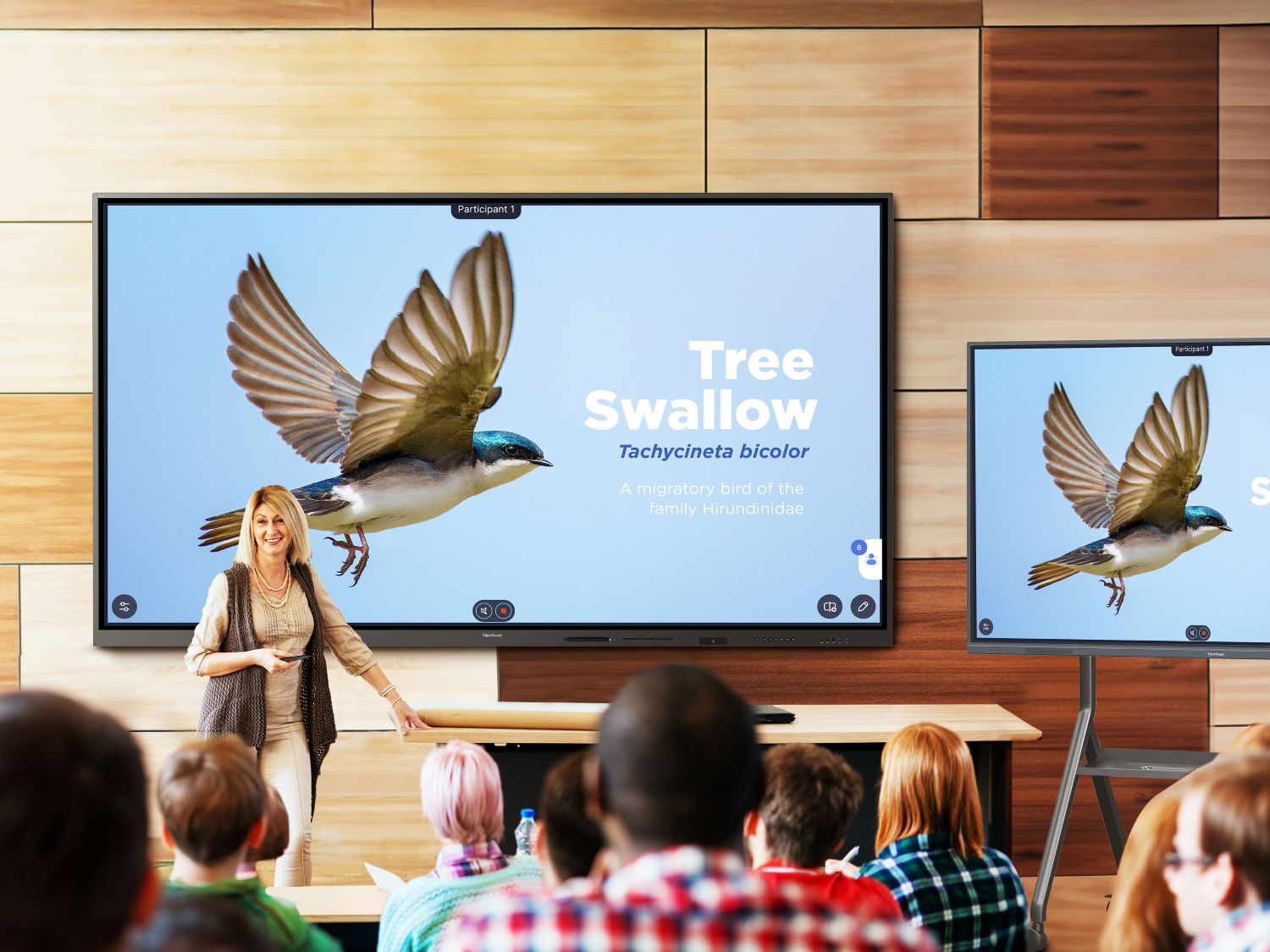
Bài viết dưới đây sẽ tổng hợp 10 lợi ích tuyệt vời của việc trình chiếu không dây. Đi kèm là các phần demo thao tác thực tế trên ViewBoard IFP vô cùng trực quan và dễ hiểu.
Nội dung chính được chia làm 4 nhóm trọng tâm như sau:
- Kết nối cực nhanh: Chia sẻ mọi định dạng nội dung từ bất kỳ thiết bị cá nhân nào.
- Bài giảng sinh động: Học sinh chủ động tham gia và tương tác hai chiều cùng giáo viên.
- Quản lý lớp hiệu quả: Giáo viên giữ nhịp điệu, đảm bảo nội dung hiển thị luôn an toàn.
- Mở rộng không giới hạn: Kết nối nhiều màn hình, nhiều lớp học với hệ thống quản lý tập trung.
Kết Nối Dễ Dàng: Một Màn Hình ViewBoard, Chạm Mọi Thiết Bị
1. Tận Dụng Ngay Thiết Bị Cá Nhân Sẵn Có
ViewBoard không bắt buộc bạn phải đổi máy mới hay sắm thêm phụ kiện chuyển đổi rườm rà. Công cụ AirSync hỗ trợ hoàn hảo cho cả Windows, macOS, iOS, iPadOS, Android và ChromeOS.
Bạn hoàn toàn có thể sử dụng các giao thức truyền phát có sẵn ngay trên máy của mình. Hệ sinh thái Apple dùng AirPlay, trình duyệt Chrome có Google Cast, còn Windows và Android sử dụng Miracast.
Để khai thác thêm nhiều tính năng, hãy cài đặt ứng dụng AirSync Sender hoặc vCastSender. Các phần mềm này sẽ mở khóa chế độ touchback, chia nhỏ màn hình và nhiều tiện ích tương tác khác.

Mẹo kết nối: Trên iPhone hoặc MacBook, mở Control Center và chọn Screen Mirroring. Chọn tên màn hình ViewBoard, nhập mã PIN được yêu cầu, hình ảnh sẽ hiển thị lên bảng ngay tức thì.
2. Trình Chiếu Đa Dạng Mọi Định Dạng Nội Dung
Bạn được quyền chọn chia sẻ toàn bộ màn hình máy tính hoặc chỉ phản chiếu một cửa sổ duy nhất. Đặc biệt trên Windows, chế độ Extend sẽ biến ViewBoard thành chiếc màn hình thứ hai cực kỳ tiện lợi.
Ứng dụng vCast còn truyền được cả ảnh, video, ghi chú và tín hiệu camera từ điện thoại. Giáo viên dễ dàng đưa mẫu vật hay bài thí nghiệm lên màn hình để cả lớp quan sát chi tiết.

Mẹo kết nối: Mở vCastSender trên điện thoại, kết nối với ViewBoard và chọn Camera để phát hình ảnh trực tiếp. Với laptop Windows, bạn chỉ cần bấm tổ hợp phím Windows + P rồi chọn Extend.
3. Kết Nối Nhanh Không Dây, Không Cần Cài Đặt
Khách mời hoặc học sinh lười cài đặt thêm phần mềm vào máy cá nhân? Họ chỉ cần bật trình duyệt Chrome hoặc Edge, truy cập airsync.net và điền mã là kết nối được ngay.
Tuyệt vời hơn, AirSync hoạt động rất ổn định dù thiết bị nằm ngoài mạng Wi-Fi của lớp. Công nghệ này đáp ứng hoàn hảo xu hướng BYOD, khi mọi người mang laptop riêng đến trường.
Hãy lưu ý rằng nền tảng Web Sender hiện chưa hỗ trợ tính năng touchback. Nếu cần điều khiển ngược máy tính, bạn bắt buộc phải dùng ứng dụng AirSync Sender.
Xây Dựng Bài Giảng Sôi Nổi: Cả Lớp Cùng Hào Hứng Tương Tác
4. Mời Nhiều Học Sinh Cùng Lên “Sân Khấu”
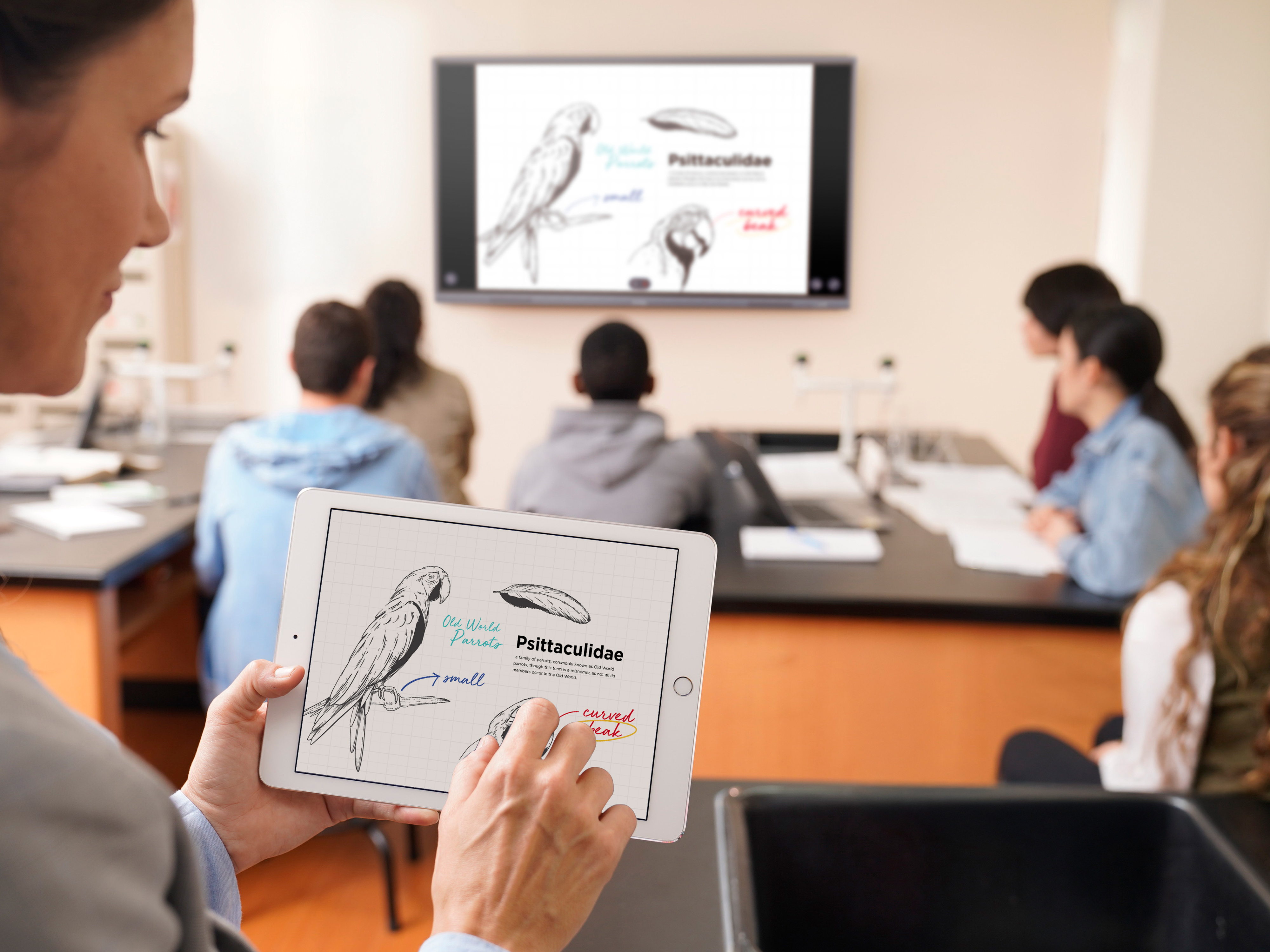
Học sinh sẽ nâng cao sự tập trung khi biết màn hình cá nhân có thể bị gọi lên bảng bất kỳ lúc nào. Những em nhút nhát cũng có cơ hội trình bày ý tưởng mà không cần bước lên bục giảng.
Tính năng chia màn hình của AirSync cho phép chiếu song song từ 4 đến 9 thiết bị. Thầy cô dễ dàng xếp các bài tập cạnh nhau để so sánh, phân tích và chấm điểm công khai.
Bạn có thể chấm bài trực tiếp trên ViewBoard mà không cần tốn thời gian thu gom vở. Hiệu suất xử lý đa màn hình mượt hay không sẽ phụ thuộc nhiều vào chất lượng mạng Wi-Fi.
5. Touchback: Chạm Bảng Lớn, Điều Khiển Máy Tính Nhỏ
Công nghệ touchback cho phép bạn chạm, cuộn và mở file laptop trực tiếp trên mặt kính ViewBoard. Bạn sẽ vĩnh viễn chấm dứt chuỗi ngày chạy đi chạy lại giữa bục giảng và bàn giáo viên.
Ngoài ra, bạn thoải mái ghi chú và khoanh vùng nội dung quan trọng đang chiếu. Mẫu ViewSonic IFP6552-1A trang bị cảm ứng 33 điểm, cho phép nhiều người cùng viết mà không sợ loạn cảm ứng.
Ở thời điểm hiện tại, tính năng touchback tương thích tốt nhất với hệ điều hành Windows và macOS.
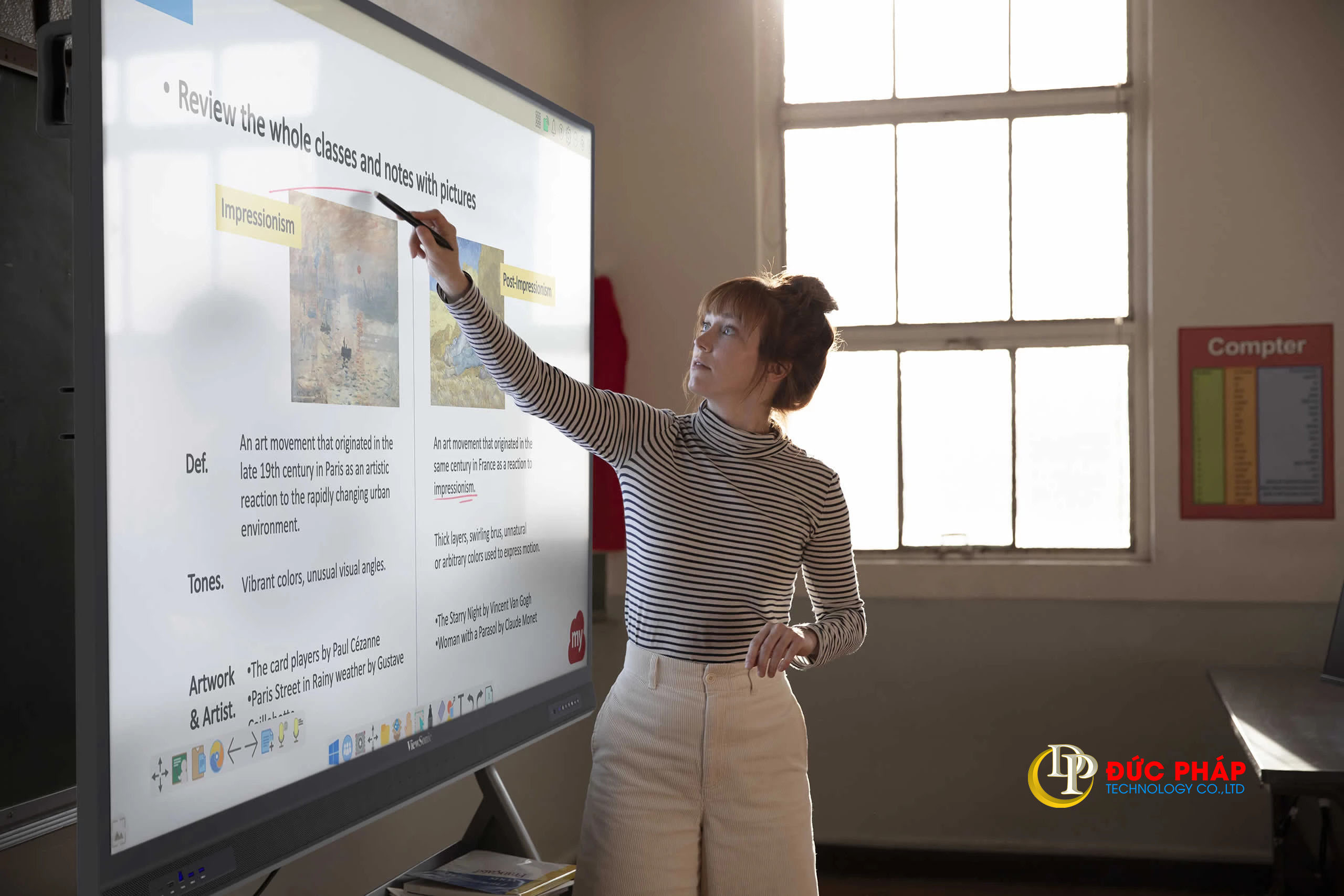
Mẹo kết nối: Trên máy tính Windows hoặc Mac, nhập mã kết nối vào AirSync Sender. Bấm nút Share, sau đó chạm ngón tay lên ViewBoard để điều khiển máy tính từ xa.
6. Truyền Phát Hai Chiều Và Biến Điện Thoại Thành Remote
Phần mềm vCast hỗ trợ truyền dữ liệu linh hoạt theo cả hai hướng chuyên biệt. Chọn lệnh Cast để đẩy tài liệu lên bảng, hoặc dùng Receive để sao chép hình ảnh về máy.
Học sinh ngồi xa hoàn toàn có thể kéo giao diện bảng về điện thoại để nhìn cho rõ. Chế độ Touch trên app vCastSender còn có khả năng biến smartphone thành remote điều khiển không dây siêu nhạy.
Mẹo kết nối: Sau khi kết nối, ứng dụng vCastSender sẽ hiện ra hai lựa chọn Cast và Receive. Chọn Cast để phát tài liệu lên màn hình, hoặc chọn Receive để lấy hình ảnh về máy tính bảng.
Quản Lý Lớp Học: Chủ Động Nhịp Độ, Đảm Bảo An Toàn
7. Chế Độ Moderator: Trở Thành “Nhạc Trưởng” Thực Thụ
Nếu để học sinh tự do chia sẻ màn hình, lớp học sẽ lập tức trở nên mất trật tự. Bài thuyết trình của một em có thể bị văng ra chỉ vì bạn khác vô tình ấn kết nối.
Moderator Mode của vCast sẽ trao quyền chỉ huy tối cao lại cho thầy cô giáo. Bạn được phép phê duyệt, từ chối luồng kết nối và chỉ định chính xác thiết bị nào được hiển thị.
Hệ sinh thái AirSync cũng được trang bị sẵn bộ công cụ giới hạn thời gian chia sẻ rất hữu ích này.
8. Ngăn Chặn Mất Tập Trung Và Bảo Mật Nội Dung
Tính năng xem trước của vCast cho phép bạn kiểm duyệt nội dung của học sinh trước khi đưa lên bảng. Các tài liệu không phù hợp sẽ được phát hiện và loại bỏ ngay lập tức.
Mỗi phiên truyền hình ảnh đều được mã hóa bằng mã PIN và mật khẩu thay đổi liên tục. Công nghệ AirSync còn bổ sung thêm thuật toán mã hóa đầu cuối để đảm bảo an toàn tuyệt đối.
Nếu muốn học sinh không nhìn trộm thao tác cá nhân, hãy bấm phím đóng băng màn hình trên IFP52-1A. Bạn sẽ thoải mái soạn giáo án trên máy tính trong lúc học sinh đang chép bài trên bảng.

Mở Rộng Quy Mô: Kết Nối Đa Màn Hình, Quản Trị Tập Trung
9. Trình Chiếu Đồng Loạt Một Bài Giảng Lên Nhiều Màn Hình
Tại các hội trường rộng lớn, sinh viên ngồi cuối dãy rất khó theo dõi chi tiết bài giảng. Thay vì trang bị máy chiếu khổng lồ, hãy dùng Group Mode để nhân bản hình ảnh ra nhiều màn hình phụ.
AirSync cũng cung cấp chức năng phân nhóm để phát bài giảng đồng bộ lên các ViewBoard cùng mạng. Mỗi người chỉ việc nhìn vào chiếc màn hình gần mình nhất để học tập thuận tiện.
Tính năng cao cấp này sẽ giới hạn hỗ trợ trên một số dòng máy đời mới định trước.

10. Quản Lý Hệ Thống Tập Trung Chuyên Nghiệp Cho Đội IT
Trường học của bạn đang phải vận hành hàng chục thiết bị ViewBoard khác nhau? Nền tảng myViewBoard Manager sinh ra để giúp IT giám sát toàn hệ thống ngay trên một website duy nhất.
Cấu hình kết nối AirSync cũng được điều khiển từ xa, giúp kỹ thuật viên xử lý lỗi nhanh gọn. Để đường truyền đạt mức tốt nhất, hãy kết nối mạng LAN cho bảng và phủ sóng Wi-Fi 5 cho lớp.
Đừng quên kiểm tra các quy tắc tường lửa để tránh hệ thống vô tình chặn cổng kết nối. Bạn có thể đối chiếu thông số tại bài viết hướng dẫn kết nối vCast của Đức Pháp.

Hướng Dẫn Chia Sẻ Màn Hình Lên ViewBoard IFP Chỉ Với 4 Bước
Đã nắm rõ lý thuyết, giờ là lúc bạn tự tay thao tác trình chiếu. Dưới đây là 4 bước kích hoạt AirSync – ứng dụng mặc định trên các dòng ViewBoard thế hệ mới.
- Chuẩn bị trên ViewBoard: Mở ứng dụng AirSync trên màn hình lớn. Hãy ghi nhớ kỹ mã PIN gồm 6 số cùng với mật khẩu tạm thời.
- Chuẩn bị trên thiết bị cá nhân: Tải sẵn app AirSync Sender cho điện thoại hoặc máy tính. Khách truy cập nhanh có thể mở web airsync.net trên Chrome.
- Thực hiện kết nối: Điền chính xác mã PIN và mật khẩu, nhấn nút Next và cuối cùng là Share.
- Bắt đầu trình chiếu: Tùy chọn chia sẻ Full Screen, cửa sổ ứng dụng hoặc Extend (Windows) và bắt đầu làm việc.

Đối với phần mềm vCast, quá trình này cũng tương tự. Bạn mở vCastReceiver trên bảng, sau đó nhập mật mã vào vCastSender trên điện thoại. Với laptop Windows, phím tắt Windows + K sẽ giúp bạn dò tìm và kết nối nhanh nhất.
Bạn có thể theo dõi video demo bên dưới để hình dung rõ hơn về toàn bộ quy trình.
Bật Mí Mẹo Trình Chiếu Mượt Mà, Không Lo Giật Lag
- Nếu ưu tiên dùng vCast, hãy cho ViewBoard và laptop bắt chung một dải mạng Wi-Fi duy nhất.
- Tuyệt đối không bật song song các phần mềm truyền phát khác như AirServer hay Miracast để tránh xung đột.
- Tránh đẩy các tệp video độ phân giải quá cao lên bảng nếu tín hiệu mạng đang chập chờn.
- Giữ tốc độ băng thông ổn định ở mức 5 Mbps trở lên để AirSync vận hành mượt mà.
Gợi Ý Lựa Chọn Dòng Màn Hình ViewBoard Phù Hợp Nhất
Quá trình tương tác không dây chỉ đem lại cảm giác hoàn hảo khi bạn chọn đúng thiết bị phần cứng. Dưới đây là những model tiêu biểu được chuyên gia Đức Pháp khuyến nghị.

- ViewBoard IFP52-1A: Hỗ trợ chạm 33 điểm, sở hữu loa 2×15W, loa siêu trầm 15W, kèm cổng USB-C sạc 60W cao cấp.
- ViewBoard IFP35: Mẫu máy chuẩn EDLA Google, hỗ trợ xuất hình qua Type-C 65W, là lựa chọn số một cho phòng vừa.
- ViewBoard IFP41: Trang bị vi xử lý 8 nhân cực mạnh, không hề giật lag khi chia 9 màn hình cùng lúc.
- ViewBoard IN05-C: Chạy hệ điều hành Android 16 mới nhất, đạt chứng nhận EDLA và tích hợp luôn trợ lý AI.
Mỗi thế hệ máy đều mang một điểm mạnh đặc thù để phục vụ từng tệp khách hàng riêng. Vui lòng tham khảo bộ sưu tập màn hình tương tác ViewBoard cho lớp học hoặc gọi cho Đức Pháp để chốt model chính xác.
Tổng Kết: Bắt Đầu Kỷ Nguyên Lớp Học Không Dây Cùng ViewBoard
Triển khai giải pháp chia sẻ không dây sẽ rút ngắn tối đa thời gian chết và đẩy mạnh tương tác. Dưới sự trợ giúp của vCast và AirSync, giáo viên luôn nắm quyền chủ đạo còn học sinh được dịp thể hiện tư duy.
Bạn đã sẵn sàng để trang bị bộ đôi phần cứng và phần mềm đỉnh cao này? Nhấc máy gọi Đức Pháp ngay để nhận báo giá màn hình tương tác ViewSonic tốt nhất thị trường.
Bổ sung kiến thức với chuỗi bài viết hướng dẫn chuyên sâu từ đội ngũ kỹ thuật Đức Pháp:
- Hướng dẫn kết nối không dây ViewSonic với phần mềm vCast
- Làm thế nào để chia sẻ màn hình trong lớp học dễ dàng hơn với AirSync
- Hướng dẫn toàn tập cách kết nối mọi thiết bị với màn hình tương tác ViewSonic
Hệ Thống Chi Nhánh Đức Pháp Technology
- TP. Hồ Chí Minh: Số 527-529 Đường Lê Văn Lương, Phường Tân Hưng
- TP. Hà Nội: Số 19-21, ngõ 116 Đường Tây Mỗ, Phường Tây Mỗ
- TP. Huế: Số 04 Phan Anh, Phường An Cựu
- Tỉnh Vĩnh Long: Căn A11, Khu đô thị Hưng Phú, Phường Phú Tân
Hotline (Nhấn để gọi trực tiếp):
02837 762 039 | 0909 138 114 | 0931 221 388
Email hỗ trợ:
congngheducphap@gmail.com
About Author

Tề Minh Sỹ -Đức Pháp
Tề Minh Sỹ có 10 năm kinh nghiệm trong lĩnh vực công nghệ trình chiếu và giải pháp phần mềm, chuyên sâu về màn hình tương tác, phần mềm giáo dục, màn hình hiển thị và máy chiếu. Tác giả tập trung nghiên cứu, tư vấn kỹ thuật, đánh giá sản phẩm và hướng dẫn ứng dụng công nghệ thực tế, mang đến những nội dung chính xác, dễ hiểu và hữu ích cho giáo dục, đào tạo và doanh nghiệp.
Tin liên quan
Tin tức
Màn Hình dvLED, LCD Video Wall & TV Khổ Lớn: Giải Pháp Nào Cho Sảnh Doanh Nghiệp?
So sánh chi tiết màn hình dvLED, LCD video wall và TV khổ lớn cho sảnh chờ doanh nghiệp.Phân tích sâu về pixel pitch, độ sáng, công nghệ GOB/COB và khả năng tiết kiệm điện năng.Hướng dẫn chọn đúng giải pháp hiển thị liền mạch, chuyên nghiệp, vận hành bền bỉ 24/7.
Tin tức
Giải Pháp Phòng Họp Hybrid Chuẩn BYOD/BYOM: Kết Nối Nhanh, Không Cần Cài Đặt Phần Mềm
Hướng dẫn thiết lập phòng họp hybrid chuẩn BYOD/BYOM chuyên nghiệp từ A-Z.Khám phá cách chọn màn hình, camera auto-framing và micro beamforming giúp tối ưu chất lượng cuộc họp.Trải nghiệm giải pháp kết nối không dây, cắm là chạy, không cần cài đặt phần mềm phức tạp.
Tin tức
Giải Pháp Công Nghệ Eye-Care: Bảo Vệ Mắt Học Sinh Khỏi Ánh Sáng Xanh & Màn Hình Nhấp Nháy
Khám phá ngay nguyên nhân khiến ánh sáng xanh và hiện tượng nhấp nháy làm suy giảm thị lực học sinh.Tìm hiểu cách công nghệ Eye-Care trên màn hình tương tác ViewSonic giúp bảo vệ đôi mắt toàn diện.Trang bị ngay giải pháp học tập an toàn, chuẩn y khoa cho trường học và lớp học hiện đại.
Tin tức
Chiến Lược Đầu Tư Màn Hình Tương Tác ViewSonic: Giải Pháp Công Nghệ Lớp Học Bền Vững
Khám phá chiến lược xây dựng công nghệ lớp học bền vững cùng màn hình tương tác ViewSonic. Tối ưu hóa chi phí đầu tư dài hạn và nâng cao chất lượng giảng dạy. Tìm hiểu ngay các giải pháp thiết bị thông minh dành cho giáo dục thời đại mới.
Tin tức
Lớp Học Số Kết Nối Với Màn Hình Tương Tác ViewSonic IFP: Hệ Sinh Thái Đỉnh Cao
Khám phá bí quyết xây dựng lớp học số kết nối toàn diện cùng màn hình tương tác ViewSonic IFP.Tích hợp kho phần mềm giáo dục đỉnh cao giúp nâng tầm trải nghiệm dạy và học thời 4.0.Liên hệ ngay Đức Pháp Technology để nhận tư vấn thiết kế hệ sinh thái học tập thông minh.