Tin tức
Hướng Dẫn Sửa Lỗi Màn Hình Tương Tác Bị Mờ, Sai Màu Chi Tiết Nhất
Hướng Dẫn Sửa Lỗi Màn Hình Tương Tác Bị Mờ, Sai Màu Chi Tiết Nhất
Tình trạng chữ viết bị nhòe nhoẹt, phông nền ngả vàng hoặc thiếu màu sẽ làm giảm sút chất lượng bài học và cuộc họp. Đối diện với sự cố này, nhiều người thường vội kết luận rằng màn hình đã bị hỏng phần cứng.
Tuy nhiên, phần lớn nguyên nhân thực tế lại bắt nguồn từ việc thiết lập sai thông số hiển thị. Hoặc đơn giản là do sợi cáp kết nối có vấn đề, truyền tải tín hiệu kém.
Bài viết dưới đây sẽ giúp bạn bắt đúng bệnh và tự tay căn chỉnh lại chất lượng hình ảnh sắc nét. Bạn hoàn toàn có thể thực hiện 8 bước đơn giản này mà không cần thiết bị chuyên dụng.
.gif)
Đâu Là Nguyên Nhân Gây Ra Tình Trạng Hình Bị Mờ, Lệch Màu?
- Độ phân giải hoặc tỷ lệ Scale sai lệch: Theo chuyên gia của ViewSonic, đây là “thủ phạm” hàng đầu khiến nét chữ bị mờ nhòe.
- Cáp truyền tải và đầu cắm xuống cấp: Cáp bị lỏng, đứt lõi ngầm hoặc cong chân kim loại sẽ làm thất thoát tín hiệu. Điều này dẫn đến mất màu hoặc chập chờn.
- Thông số hệ màu (OSD) bị lệch: Cài sai độ sáng, độ tương phản hay nhiệt độ màu sẽ khiến hình ảnh bị nhợt nhạt, ám xanh hoặc ám vàng.
- Chế độ lọc màu của máy tính: Tính năng Night Light (lọc ánh sáng xanh), HDR hoặc dải màu RGB không tương thích đều bóp méo màu sắc gốc.
- Bề mặt kính bám bẩn: Mồ hôi tay và lớp bụi bặm sẽ làm giảm độ trong suốt của kính. Hình ảnh trông xám xịt hơn, đặc biệt khi bật đèn sáng.
Hướng Dẫn Căn Chỉnh Khi Hình Ảnh Bị Mờ Nhòe
Bước 1: Trả về đúng độ phân giải gốc của máy
Hình ảnh mờ tịt thường do laptop xuất ra độ phân giải thấp hơn tiêu chuẩn vật lý của màn hình. Trên Windows, hãy click chuột phải vào Desktop, chọn Display Settings. Sau đó đưa độ phân giải về mức Recommended (Khuyên dùng).
Nếu dùng macOS, hãy truy cập Cài đặt hệ thống > Màn hình và khôi phục về độ phân giải mặc định. Cần lưu ý, sau mỗi đợt update Windows, thông số này rất hay bị tự động nhảy sai.
Bước 2: Đồng bộ tỷ lệ phóng đại (Scale) và khung hình
Việc cài đặt tỷ lệ Scale ở các số lẻ như 125% hay 150% sẽ làm icon và text bị vỡ hạt. Lời khuyên là hãy kéo thanh Scale về mức 100% hoặc mốc Recommended chuẩn.
Bên cạnh đó, hãy chắc chắn bạn đang thiết lập tỷ lệ khung hình là 16:9. Việc này đảm bảo nội dung không bị kéo giãn bè ngang hay móp dọc sai quy chuẩn.
Bước 3: Rà soát lại cáp dẫn và cổng kết nối
Bạn hãy dùng lực cắm thật chặt đầu cáp vào cổng. Hãy soi đèn pin để kiểm tra các chân đồng bên trong. Bạn cũng nên thử mượn một sợi cáp khác để đối chiếu tín hiệu.
Nếu đang dùng cáp VGA đời cũ, hãy bấm nút Auto Adjust và chỉnh thanh Clock, Phase trong Menu để khử nhiễu. Phương án tối ưu nhất vẫn là nâng cấp thẳng lên chuẩn cáp HDMI hoặc DisplayPort.
Bước 4: Vệ sinh bề mặt kính cường lực đúng cách
Đầu tiên, ngắt nguồn điện và chờ màn hình tản hết nhiệt. Bạn lấy một chiếc khăn vi sợi (microfiber) cực mềm lau sạch bụi bẩn theo một chiều nhất định.
Tuyệt đối không được xịt dung dịch lau kính trực tiếp lên bề mặt thiết bị. Chất lỏng sẽ len lỏi xuống mép viền, làm chập mạch cụm cảm biến hồng ngoại bên trong.
Hướng Dẫn Xử Lý Khi Hình Ảnh Bị Sai Màu, Ám Ố
Bước 5: Bắt bệnh mất màu cục bộ do cáp truyền tải
Nếu khung hình đột ngột mất hẳn một dải màu như Đỏ, Xanh lá hay Xanh dương, 90% lỗi do đường truyền cáp. Đầu cắm lỏng hoặc dây đứt sẽ khiến tín hiệu màu thất thoát dọc đường.
Bạn hãy cắm ép chặt lại dây hoặc đổi sang cáp xịn hơn. Đồng thời, thử xuất hình từ một chiếc Laptop khác để đảm bảo Card màn hình vẫn hoạt động tốt.
Bước 6: Tinh chỉnh lại Độ sáng, Độ tương phản và Nhiệt độ màu
Dùng Remote truy cập Menu OSD, tìm mục Hình ảnh. Đặt Độ sáng, Độ tương phản và Nhiệt độ màu về mốc Tiêu chuẩn (Standard). Việc kéo sai các thông số này sẽ làm ảnh chói lóa, tối đen hoặc nhợt nhạt.
Nếu thấy nền trắng bị ố vàng, bạn hãy chỉnh thanh Nhiệt độ màu về tone Lạnh (Cool). Cân chỉnh từ từ bằng mắt thường cho đến khi màu sắc hiển thị trung tính và tự nhiên nhất.
Bước 7: Vô hiệu hóa các bộ lọc màu trên máy tính
Nhiều máy tính đang kích hoạt chế độ Night Light (Bảo vệ mắt ban đêm) hoặc dải tương phản HDR khiến hình ảnh bị ám vàng lợt. Hãy tắt ngay các tính năng này để màn hình nhận được màu nguyên bản.
Đồng thời, vào phần mềm quản lý Card đồ họa để thiết lập dải màu xuất ra là Full RGB. Nếu dải màu sai lệch, các vùng đen sẽ biến thành màu xám tro, làm mất chi tiết vùng tối.
Bước 8: Khôi phục cài đặt gốc và thử chéo nguồn phát
Mượn một chiếc PC mini hoặc Laptop khác cắm vào màn hình. Nếu hình ảnh lại đẹp lung linh, vấn đề 100% nằm ở thông số cài đặt của chiếc máy tính cũ.
Trong trường hợp thử nguồn nào máy cũng bị lem màu, hãy chọn Factory Reset (Khôi phục cài đặt gốc) trong Menu OSD. Thao tác này tẩy trắng mọi thiết lập rác, giúp bạn tiến hành tinh chỉnh lại từ đầu.
Bí Quyết Giữ Gìn Chất Lượng Hình Ảnh Hoàn Hảo
- Đầu tư cáp dẫn tín hiệu lõi xịn, độ dài dây vừa đủ dùng và phải chốt chặt đầu cắm.
- Cố định thông số độ phân giải gốc của máy, hạn chế việc đổi đi đổi lại liên tục.
- Kiêng kỵ tuyệt đối việc lắp đặt màn hình ở những vị trí có ánh nắng gắt chiếu rọi vào kính.
- Lên lịch lau dọn mặt kính định kỳ bằng khăn vi sợi Microfiber chuyên dụng thật nhẹ nhàng.
- Luôn kiểm tra và cập nhật các bản vá Driver Card đồ họa cùng hệ điều hành thường xuyên.
Tình Huống Nào Bắt Buộc Phải Liên Hệ Trạm Bảo Hành?
Đừng ngoan cố vọc vạch nếu bạn đã áp dụng mọi cách nhưng thiết bị vẫn phát sinh các biểu hiện hỏng vật lý sau đây:
- Đã kiểm tra kỹ 8 bước với đủ loại cáp và nguồn phát khác nhau mà màu sắc vẫn sai lệch nặng.
- Màn hình mọc ra các sọc ngang dọc, đốm đen điểm chết hoặc loang lổ mảng màu vĩnh viễn.
- Màn hình bị rung giật mạnh, nháy đen liên hồi hoặc tự động sập nguồn không rõ lý do.
- Tấm kính cường lực bảo vệ có vết rạn nứt, hở mép viền hoặc rò rỉ luồng sáng lạ.
Khối Panel cỡ lớn thường tích tụ điện áp rất cao. Việc người dùng tự ý tháo mở thiết bị là cực kỳ rủi ro và sẽ làm mất ngay quyền lợi bảo hành chính hãng.
Đầu Tư Thiết Bị Chính Hãng – Chìa Khóa Cho Sự An Tâm
Sự cố nhòe mờ hay sai màu có thể xảy đến với bất kỳ nhãn hàng nào. Tuy nhiên, lợi thế của hàng chính hãng nằm ở tài liệu kỹ thuật rành mạch và chế độ chăm sóc hậu mãi uy tín.
Theo thống kê từ FutureSource Consulting, ViewSonic tự hào đứng top 1 toàn cầu về doanh số màn hình tương tác trong 3 năm liền (2023 – 2025, ngoại trừ thị trường Trung Quốc).
Tại Việt Nam, Đức Pháp Technology tự hào là nhà phân phối và trung tâm bảo hành ủy quyền chính thức. Đội ngũ kỹ thuật viên luôn sẵn sàng hỗ trợ tận nơi cho mọi khách hàng.
Trải nghiệm trọn vẹn hệ sinh thái ViewBoard Đỉnh Cao
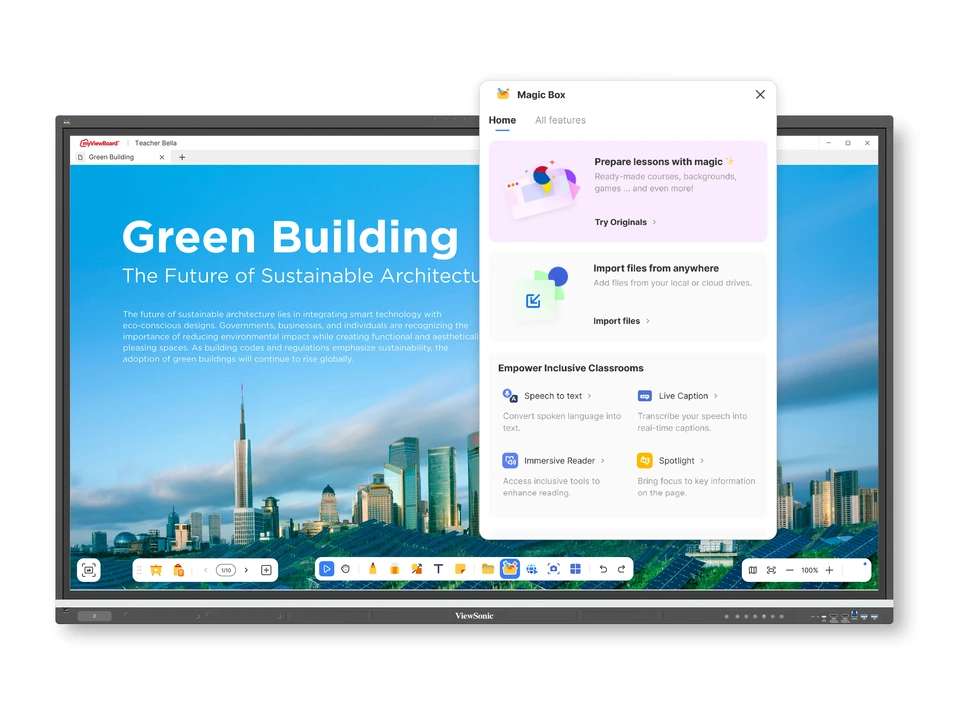
Không chỉ bán phần cứng, ViewBoard còn mang đến hệ sinh thái toàn năng: nền tảng soạn giảng myViewBoard, phần mềm kiểm soát ViewSonic Manager và hệ thống truyền phát AirSync.
Ví dụ điển hình cho sự hoàn mỹ này là siêu phẩm ViewBoard IN7505-C. Với chứng nhận Google EDLA mạnh mẽ, thiết bị này biến mọi giờ học thành một không gian sáng tạo không giới hạn.
Nếu bạn cần tư vấn setup phòng họp chuyên nghiệp hoặc gửi máy lên trạm bảo hành, hãy liên hệ ngay với bộ phận kỹ thuật của Đức Pháp theo thông tin dưới đây.
Hệ Thống Chi Nhánh Đức Pháp Technology
- TP. Hồ Chí Minh: Số 527-529 Đường Lê Văn Lương, Phường Tân Hưng
- TP. Hà Nội: Số 19-21, ngõ 116 Đường Tây Mỗ, Phường Tây Mỗ
- TP. Huế: Số 04 Phan Anh, Phường An Cựu
- Tỉnh Vĩnh Long: Căn A11, Khu đô thị Hưng Phú, Phường Phú Tân
Hotline (Nhấn để gọi trực tiếp):
02837 762 039 | 0909 138 114 | 0931 221 388
Email hỗ trợ:
congngheducphap@gmail.com
About Author

Tề Minh Sỹ -Đức Pháp
Tề Minh Sỹ có 10 năm kinh nghiệm trong lĩnh vực công nghệ trình chiếu và giải pháp phần mềm, chuyên sâu về màn hình tương tác, phần mềm giáo dục, màn hình hiển thị và máy chiếu. Tác giả tập trung nghiên cứu, tư vấn kỹ thuật, đánh giá sản phẩm và hướng dẫn ứng dụng công nghệ thực tế, mang đến những nội dung chính xác, dễ hiểu và hữu ích cho giáo dục, đào tạo và doanh nghiệp.
Tin liên quan
Tin tức
Thiết Kế Phòng Họp Hiệu Quả: 4 Bí Quyết Giúp Bắt Đầu Cuộc Họp Trong Tích Tắc!
Làm sao để xây dựng một phòng họp hiệu quả và chuyên nghiệp? Khám phá 4 yếu tố then chốt giúp mọi cuộc họp bắt đầu nhanh chóng. Đọc ngay để tối ưu không gian làm việc của bạn!
Tin tức
Chọn dvLED Hay Máy Chiếu? Bí Quyết Đầu Tư Đúng Chuẩn Cho Không Gian
Đang phân vân giữa màn hình dvLED và máy chiếu? Khám phá ngay ưu nhược điểm của từng công nghệ hiển thị. Đọc ngay để chọn đúng thiết bị cho không gian của bạn!
Tin tức
Hệ thống màn hình khuôn viên: Đừng để mỗi lần cập nhật trở thành một dự án!
Hệ thống màn hình khuôn viên giúp quản lý tập trung, cập nhật nội dung và phát cảnh báo. Khám phá giải pháp ViewSonic cho từng không gian.

Tin tức
Màn hình dvLED All-in-One hay linh kiện rời? Chọn đúng để tránh tốn kém!
So sánh màn hình dvLED All-in-One và linh kiện rời về chi phí, lắp đặt, bảo trì. Chọn giải pháp ViewSonic phù hợp cùng Đức Pháp.
Tin tức
Khắc Phục Màn Hình dvLED Bị Hư 1 Góc, 1 Module Chuẩn Xác Nhất
Màn hình dvLED xuất hiện ô đen, nhấp nháy hay tối hẳn một góc khiến bạn lo lắng?Không cần thay mới toàn bộ, hãy khám phá cách xử lý lỗi từng module hiệu quả.Hướng dẫn chi tiết 6 bước khắc phục sự cố màn hình dvLED an toàn và tiết kiệm nhất!