
Tin tức
Khắc Phục Màn Hình Tương Tác Bị Nhấp Nháy, Chớp Tắt: Các Lỗi & Cách Xử Lý
Khắc Phục Màn Hình Tương Tác Bị Nhấp Nháy, Chớp Tắt Nhanh Chóng
Đang giảng bài hăng say, màn hình tương tác bỗng dưng nhấp nháy hoặc rung lắc dữ dội. Đôi khi máy bị chớp đen vài giây rồi sáng lại, thậm chí tự sập nguồn đột ngột.
Tình trạng này gây mất tập trung và khiến nhiều người lầm tưởng thiết bị đã hỏng nặng. Rất may mắn, hiện tượng này thường bắt nguồn từ những lý do cực kỳ đơn giản và dễ khắc phục.
Các yếu tố như cáp lỏng, sai tần số quét, nguồn điện yếu hay chế độ tiết kiệm pin là thủ phạm chính. Dưới đây là 8 nguyên nhân phổ biến và cách xử lý dứt điểm cho mọi dòng máy.
Kiểm tra nhanh – Khắc phục lỗi trong 2 phút:
- Rút hẳn cáp tín hiệu ra và cắm lại thật khít ở cả hai đầu kết nối.
- Chuyển sang nguồn phát khác hoặc về giao diện Android để xem có hết lỗi không.
- Chỉnh lại tần số quét (Refresh Rate) của máy tính về mức tiêu chuẩn 60Hz.
Phân Biệt Lỗi Nhấp Nháy Và Chớp Tắt Để Khoanh Vùng
Dù nghe có vẻ giống nhau, nhưng “nhấp nháy” và “chớp tắt” lại do những nguyên nhân khác biệt. Nhấp nháy là khi hình ảnh bị rung, nhiễu hạt hoặc hiện sọc ngang liên tục.
Trong khi đó, chớp tắt là lúc màn hình đen thoáng qua rồi sáng lại, hoặc sập nguồn hoàn toàn. Hãy dùng Remote đổi nguồn vào và đối chiếu các trường hợp sau:
- Lỗi chỉ có khi cắm máy tính ngoài: Khả năng cao do cáp HDMI, cổng giắc cắm, sai độ phân giải hoặc do card đồ họa của máy tính.
- Lỗi ở mọi nguồn (kể cả Android): Cần rà soát lại nguồn điện lưới, nhiệt độ phòng hoặc phần cứng bên trong thiết bị.
- Máy tự tắt đúng giờ / lúc phòng trống: Hãy kiểm tra ngay tính năng tiết kiệm pin hoặc hệ thống cảm biến thông minh.
8 Nguyên Nhân Gây Nháy Màn Hình & Cách Khắc Phục
1. Cáp truyền tín hiệu bị lỏng hoặc kém chất lượng
Dấu hiệu: Hình ảnh chập chờn, lúc lên lúc mất. Đôi khi màn hình bị nhiễu hạt nặng mỗi khi bạn vô tình chạm nhẹ vào sợi dây cáp.
Cách xử lý: Rút cáp ra, vệ sinh sạch sẽ và cắm lại cho thật khít. Hãy soi kỹ xem các chân đồng bên trong có bị cong gãy hay không. ViewSonic khuyến cáo nên thay cáp mới chất lượng cao nếu cần.
Với màn hình 4K, bạn phải dùng cáp HDMI chuẩn tốc độ cao. Hạn chế dùng đầu chuyển đổi rườm rà. Các dòng máy hỗ trợ cổng USB-C sẽ giúp truyền tải ổn định và giảm thiểu rủi ro lỏng cáp.
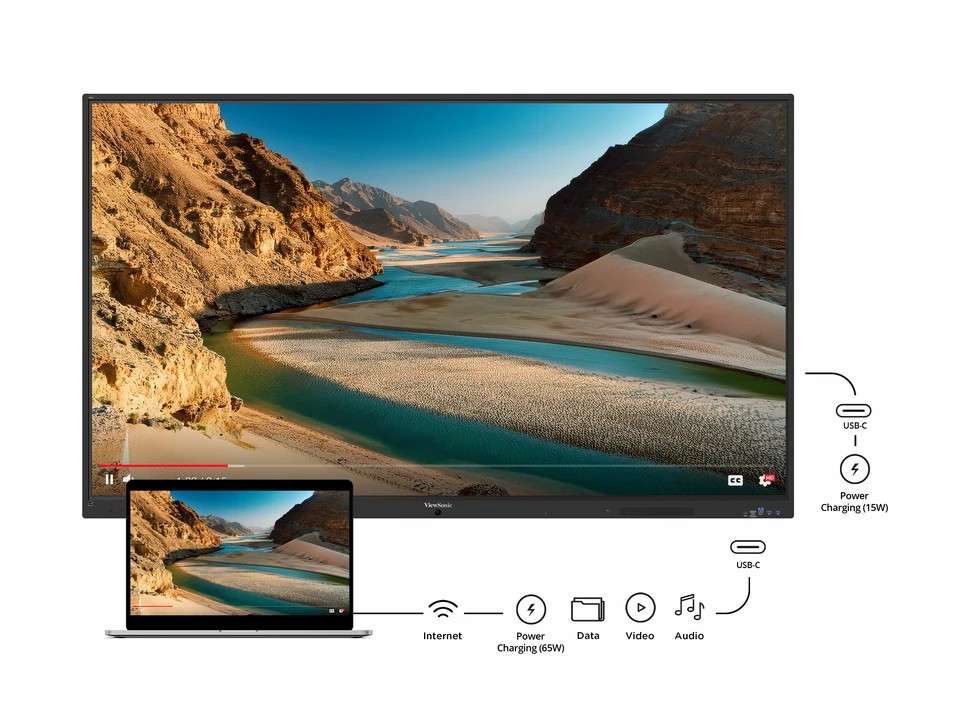
Cổng USB-C ưu việt trên màn hình IFP35-1 giúp truyền hình ảnh, dữ liệu và cảm ứng qua một sợi cáp duy nhất.
2. Tần số quét hoặc độ phân giải bị sai lệch
Dấu hiệu: Màn hình bị rung giật, nổi sọc ngang hoặc chớp nháy theo chu kỳ đều đặn. Lỗi này thường xuất hiện ngay sau khi bạn cắm một chiếc laptop khác vào máy.
Cách xử lý: Hãy chỉnh tần số quét (Refresh Rate) của laptop về mức chuẩn 60Hz. Trên Windows, bạn vào Cài đặt Hệ thống > Màn hình > Hiển thị nâng cao.
Với MacBook, bạn chỉnh trực tiếp trong mục Cài đặt hệ thống. Nếu hình vẫn rung, hãy thử hạ độ phân giải màn hình xuống mức Full HD (1920×1080) để kiểm tra.
3. Lỗi từ máy tính, Card đồ họa hoặc Driver
Dấu hiệu: Khi chạy hệ điều hành Android thì máy rất mượt mà. Tuy nhiên, cứ cắm cáp vào đúng chiếc laptop đó là màn hình lại nháy liên tục.
Cách xử lý: Hãy mượn một chiếc laptop khác để cắm thử. Nếu máy tính mới lên hình đẹp, bạn cần nâng cấp Driver Card đồ họa cho chiếc laptop cũ. Đồng thời, tắt bớt ứng dụng nặng để giảm tải cho Card màn hình.
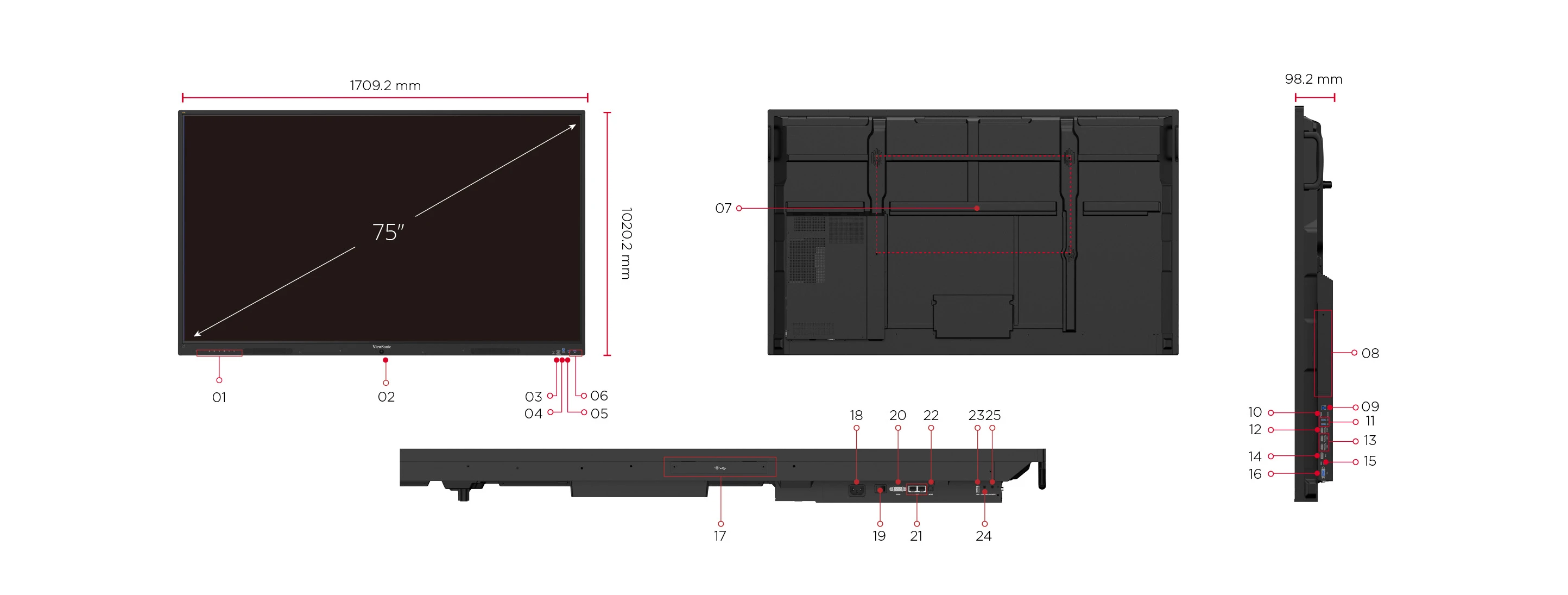
Các cổng kết nối đa dạng (HDMI, DisplayPort, VGA, USB-C) giúp bạn dễ dàng test chéo tín hiệu.
4. Bị can nhiễu từ các thiết bị điện tử xung quanh
Dấu hiệu: Tình trạng gợn sóng ngang hoặc nháy chớp chỉ xuất hiện khi bạn bật quạt, loa đài hoặc dùng đồ phát sóng không dây gần màn hình.
Cách xử lý: Hãy dời các thiết bị phát sóng mạnh ra xa khỏi khu vực màn hình. Tuyệt đối không buộc chung dây cáp tín hiệu với dây điện nguồn, vì từ trường sẽ gây nhiễu chéo rất mạnh.
5. Nguồn điện lưới chập chờn, bị sụt áp
Dấu hiệu: Thiết bị chớp đen rồi tự khởi động lại. Lỗi này thường bộc phát mỗi khi máy lạnh, tủ lạnh hoặc máy bơm trong trường được bật lên.
Cách xử lý: Kiểm tra độ chặt của phích cắm. Thử cắm màn hình sang một ổ điện khác ở vách tường đối diện. Nếu lưới điện đang bị sụt áp, hãy rút dây ra chờ điện ổn định rồi mới cắm lại.
Tốt nhất, nên bố trí một ổ cắm độc lập và trang bị thêm ổn áp bảo vệ. Các dòng máy hiện đại như IFP35-1 thường chịu được dải điện áp linh hoạt từ 100V – 240V.
6. Chế độ tiết kiệm pin và cảm biến hồng ngoại
Dấu hiệu: Màn hình tự tối mờ rồi sập nguồn dù không ai đụng tới. Hoặc ngược lại, máy tự động bật sáng lóe lên khi có người đi ngang qua.
Cách xử lý: Khoan gọi thợ, vì đây là tính năng thông minh chứ không phải lỗi phần cứng. Bạn chỉ cần vào Menu Cài đặt và tinh chỉnh lại các mục sau:
- EnergyStar: Ép thiết bị ngủ đông nếu không có thao tác nào trong vòng một giờ.
- Lịch hẹn giờ (Schedule): Máy tự động tắt theo khung giờ đã thiết lập trước đó.
- Mất tín hiệu: Nếu cáp lỏng lẻo, máy sẽ liên tục chuyển trạng thái giữa nhận hình và ngủ đông.
- Cảm biến PIR: Tự động đánh thức máy khi có người vào phòng và tự tắt khi phòng trống.

Hệ thống cảm biến hồng ngoại PIR tự động bật/tắt thiết bị dựa trên chuyển động cơ thể.
7. Không gian tản nhiệt kém làm máy quá nóng
Dấu hiệu: Bật lên chạy rất êm, nhưng dùng vài tiếng là màn hình bắt đầu chớp nháy. Chạm tay vào vỏ kim loại thấy nóng ran.
Cách xử lý: Kiểm tra các khe gió xem có bị bụi bẩn bít kín không. Tránh ốp máy quá sát tường hoặc để nắng chiếu trực tiếp. Hãy bật điều hòa làm mát phòng trước khi sử dụng máy thời gian dài.
8. Xuống cấp linh kiện phần cứng bên trong
Dấu hiệu: Tình trạng chớp nháy xảy ra liên tục ở mọi nguồn phát. Bạn đã thử 7 cách trên nhưng thiết bị vẫn không cải thiện.
Cách xử lý: Đây là dấu hiệu bo mạch nguồn, hệ thống LED hoặc IC tín hiệu đã suy giảm tuổi thọ. Tuyệt đối không tự ý tháo vỏ máy. Hãy liên hệ ngay với trung tâm bảo hành chính hãng để được hỗ trợ.
Bảng Tra Nhanh Nguyên Nhân & Cách Xử Lý Lỗi
| Dấu hiệu bộc phát | Lý do thường gặp | Đối chiếu |
|---|---|---|
| Hình ảnh chập chờn lác đác | Lỏng dây cáp, dây chất lượng kém, xài đầu chuyển. | Mục 1 |
| Rung sọc ngang, nháy chu kỳ | Tần số Hz cao quá mức hoặc sai độ phân giải. | Mục 2 |
| Chớp nháy khi cắm Laptop lạ | Card đồ họa hoặc Driver máy tính chưa tối ưu. | Mục 3 |
| Gợn sóng khi bật quạt gió | Nhiễu sóng từ trường từ thiết bị điện kế bên. | Mục 4 |
| Chớp đen xì khi máy lạnh chạy | Nguồn điện vách tường yếu, bị sụt áp đột ngột. | Mục 5 |
| Tự tắt hoặc sáng lên bất ngờ | Chế độ EnergyStar, cảm biến PIR đang kích hoạt. | Mục 6 |
| Chớp liên tục khi vỏ máy nóng | Máy bị om nhiệt, bít bùng khe gió tản nhiệt. | Mục 7 |
| Nháy điên đảo ở mọi góc độ | Hỏng bo mạch nguồn, cháy đèn LED hoặc IC. | Mục 8 |
Tình Huống Nào Bắt Buộc Phải Gửi Lên Trạm Bảo Hành?
Đừng ngoan cố tự xử lý nếu thiết bị xuất hiện các dấu hiệu cảnh báo hư hỏng phần cứng nghiêm trọng sau đây:
- Máy nháy chớp liên tục ở cả giao diện Android gốc dù đã cắm ổ điện khác.
- Hình ảnh vẫn rung bần bật dù bạn đã hạ tần số quét Hz về mức chuẩn.
- Phát ra mùi khét, tiếng nổ lách tách hoặc đèn nguồn chớp đỏ liên hồi.
- Xuất hiện sọc dưa dọc ngang, vệt sáng chói hoặc bóng đen cố định trên kính.
Lúc này, hãy dùng điện thoại quay lại đoạn video thể hiện lỗi. Sau đó, cung cấp mã Serial sau lưng máy để hãng cử thợ kỹ thuật đến thẩm định.
Điểm Tựa Vững Chắc Từ Màn Hình Tương Tác Chính Hãng
Hoạt động cường độ cao mỗi ngày đòi hỏi màn hình phải cực kỳ bền bỉ. Sự minh bạch về thông số và chế độ bảo hành chính là “tấm vé bảo hiểm” tốt nhất. ViewSonic luôn mang đến sự an tâm tối đa:
- Cam kết chất lượng: IFP35-1 có tuổi thọ LED 50.000 giờ, đạt chuẩn ENERGY STAR 8.0 toàn cầu.
- Hỗ trợ kỹ thuật mở: Kho Support Online cung cấp đầy đủ file nâng cấp và mẹo xử lý lỗi chuyên sâu.
- Bảo hành ủy quyền: Đức Pháp Technology tiếp nhận và xử lý sự cố qua hệ thống chi nhánh toàn quốc.
- Xử lý chuyên nghiệp: Kỹ thuật viên thẩm định lỗi qua Video và cam kết hoàn công từ 7 – 15 ngày làm việc.
- Linh kiện Zin 100%: Bo mạch thay thế nhập khẩu chính hãng, lùi thời hạn bảo hành tối thiểu 6 tháng.
- Bảo trì lưu động: Đội thợ cơ động sẽ đến tận nơi sửa chữa, kể cả khi thiết bị đã hết hạn bảo hành.
Nếu thiết bị vẫn lỗi, hãy liên hệ ngay CSKH. Bạn cũng có thể nâng cấp trải nghiệm với dòng màn hình tương tác ViewBoard IFP35 Series thế hệ mới cực sắc nét tại hệ thống Đức Pháp.
Hệ Thống Chi Nhánh Đức Pháp Technology
- TP. Hồ Chí Minh: Số 527-529 Đường Lê Văn Lương, Phường Tân Hưng
- TP. Hà Nội: Số 19-21, ngõ 116 Đường Tây Mỗ, Phường Tây Mỗ
- TP. Huế: Số 04 Phan Anh, Phường An Cựu
- Tỉnh Vĩnh Long: Căn A11, Khu đô thị Hưng Phú, Phường Phú Tân
Hotline (Nhấn để gọi trực tiếp):
02837 762 039 | 0909 138 114 | 0931 221 388
Email hỗ trợ:
congngheducphap@gmail.com
About Author

Tề Minh Sỹ -Đức Pháp
Tề Minh Sỹ có 10 năm kinh nghiệm trong lĩnh vực công nghệ trình chiếu và giải pháp phần mềm, chuyên sâu về màn hình tương tác, phần mềm giáo dục, màn hình hiển thị và máy chiếu. Tác giả tập trung nghiên cứu, tư vấn kỹ thuật, đánh giá sản phẩm và hướng dẫn ứng dụng công nghệ thực tế, mang đến những nội dung chính xác, dễ hiểu và hữu ích cho giáo dục, đào tạo và doanh nghiệp.
Tin liên quan
Tin tức
Thiết Kế Phòng Họp Hiệu Quả: 4 Bí Quyết Giúp Bắt Đầu Cuộc Họp Trong Tích Tắc!
Làm sao để xây dựng một phòng họp hiệu quả và chuyên nghiệp? Khám phá 4 yếu tố then chốt giúp mọi cuộc họp bắt đầu nhanh chóng. Đọc ngay để tối ưu không gian làm việc của bạn!
Tin tức
Chọn dvLED Hay Máy Chiếu? Bí Quyết Đầu Tư Đúng Chuẩn Cho Không Gian
Đang phân vân giữa màn hình dvLED và máy chiếu? Khám phá ngay ưu nhược điểm của từng công nghệ hiển thị. Đọc ngay để chọn đúng thiết bị cho không gian của bạn!
Tin tức
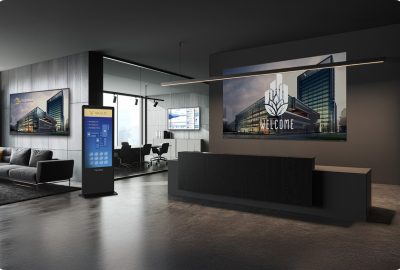
Hệ thống màn hình khuôn viên: Đừng để mỗi lần cập nhật trở thành một dự án!
Hệ thống màn hình khuôn viên giúp quản lý tập trung, cập nhật nội dung và phát cảnh báo. Khám phá giải pháp ViewSonic cho từng không gian.

Tin tức
Màn hình dvLED All-in-One hay linh kiện rời? Chọn đúng để tránh tốn kém!
So sánh màn hình dvLED All-in-One và linh kiện rời về chi phí, lắp đặt, bảo trì. Chọn giải pháp ViewSonic phù hợp cùng Đức Pháp.
Tin tức
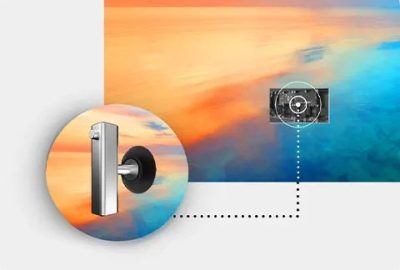
Khắc Phục Màn Hình dvLED Bị Hư 1 Góc, 1 Module Chuẩn Xác Nhất
Màn hình dvLED xuất hiện ô đen, nhấp nháy hay tối hẳn một góc khiến bạn lo lắng?Không cần thay mới toàn bộ, hãy khám phá cách xử lý lỗi từng module hiệu quả.Hướng dẫn chi tiết 6 bước khắc phục sự cố màn hình dvLED an toàn và tiết kiệm nhất!